編集しやすい原図を選ぶ
被写体が鮮明で、輪郭を見分けやすい写真から始めましょう。全身のファッション写真では、靴、コートの裾、足元の床も少し入れます。袖や靴が切れていると、維持できる情報が減ります。ポーズと撮影角度は先に決めてください。背景と同時にポーズも変えると比較が難しくなります。無地の壁は便利ですが必須ではなく、背景がある写真も使えます。原図は別に保存し、シーンごとに同じファイルから編集すると、前の結果で生じた小さな変化が積み重なるのを避けられます。
AI背景変更ツール
スタジオ写真を、街角や日差しのあるテラス、海辺の一枚へ。写真をアップロードして、被写体の周りに広がる背景を指定しましょう。
写真の背景を変更する青い海と淡い石灰岩に、澄んだ朝日が差し込む風景。
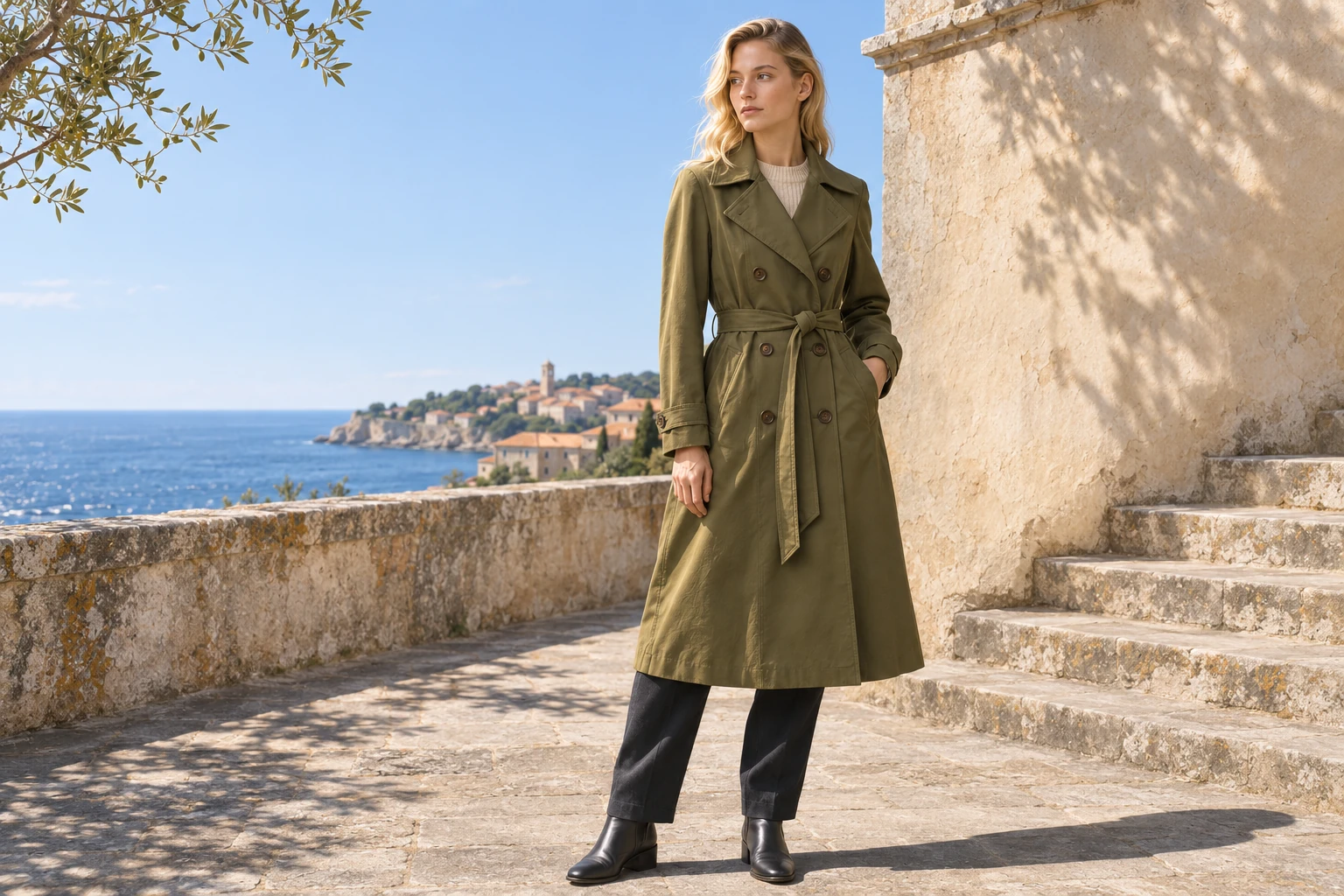
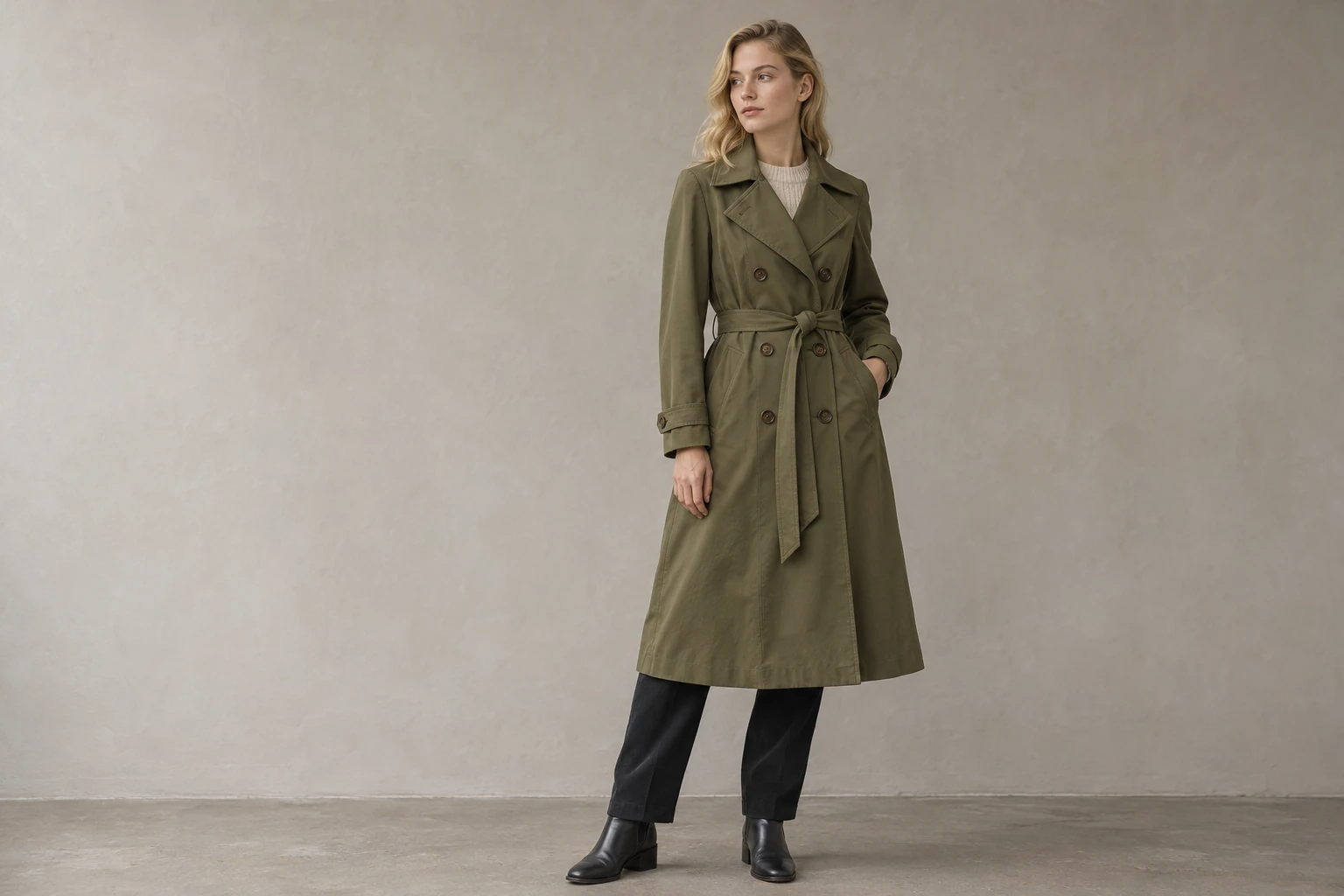 変更前 · GPT Image変更後 · GPT Image
GPT ImageによるAI生成のファッション作例です。7種類すべて同じスタジオ原図から編集しています。晴天のシーンでは被写体の光も調整しています。シーンを選ぶと、下の編集可能なプロンプトに反映されます。
AI背景変更ツール
写真をアップロードし、新しい背景を指定してください。
商品写真を追加してください。最大16枚まで使えます。1枚につき5クレジットが加算されます。
10クレジット · Fast · Medium
ログインすると生成できます。
GPT Image、Nano Banana、Seedreamから選べます。登録特典クレジットはGPT Image Fastの対象画質で利用でき、その他のモデルには有料プランまたはクレジットパックが必要です。 プランを見る
次の一枚を、ここから
写真をアップロードし、新しい背景を指定してください。生成された画像がここに表示されます。
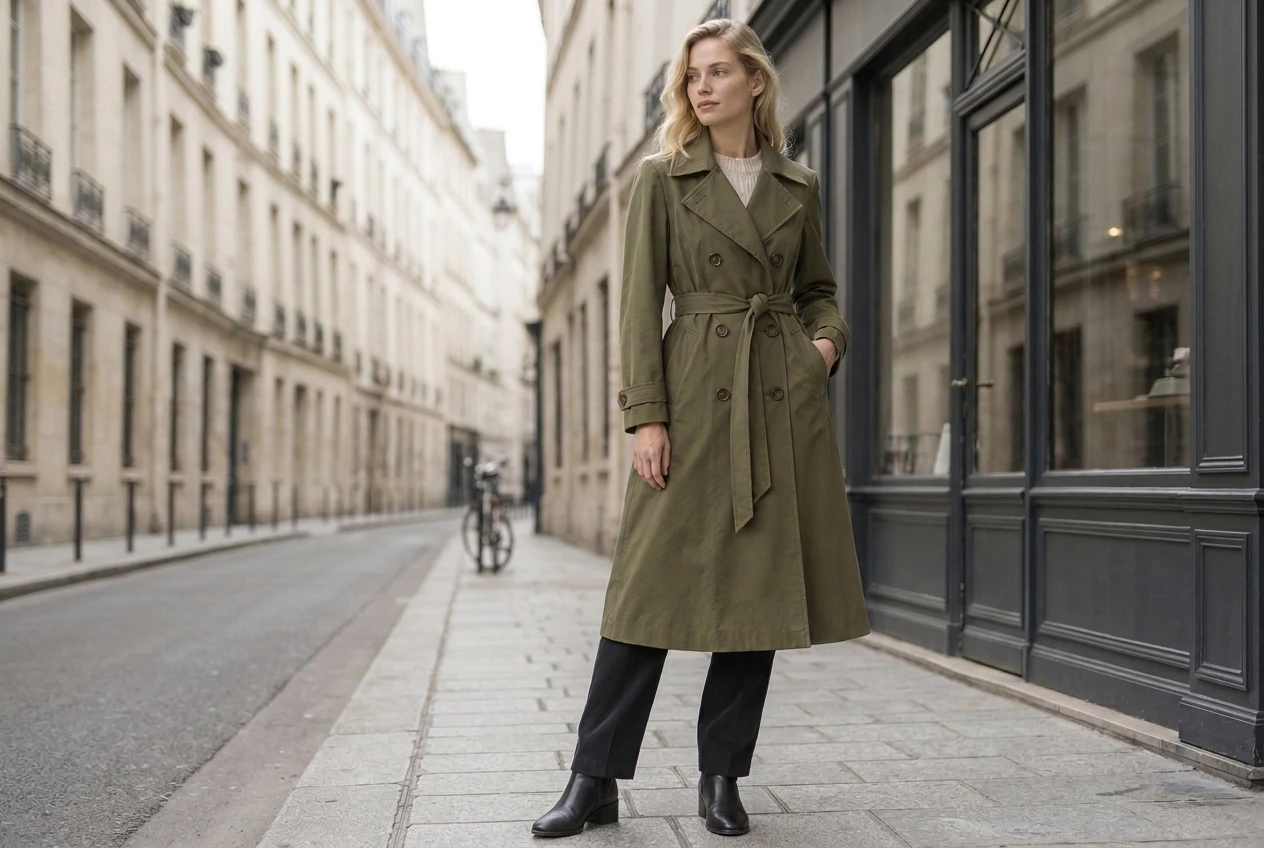
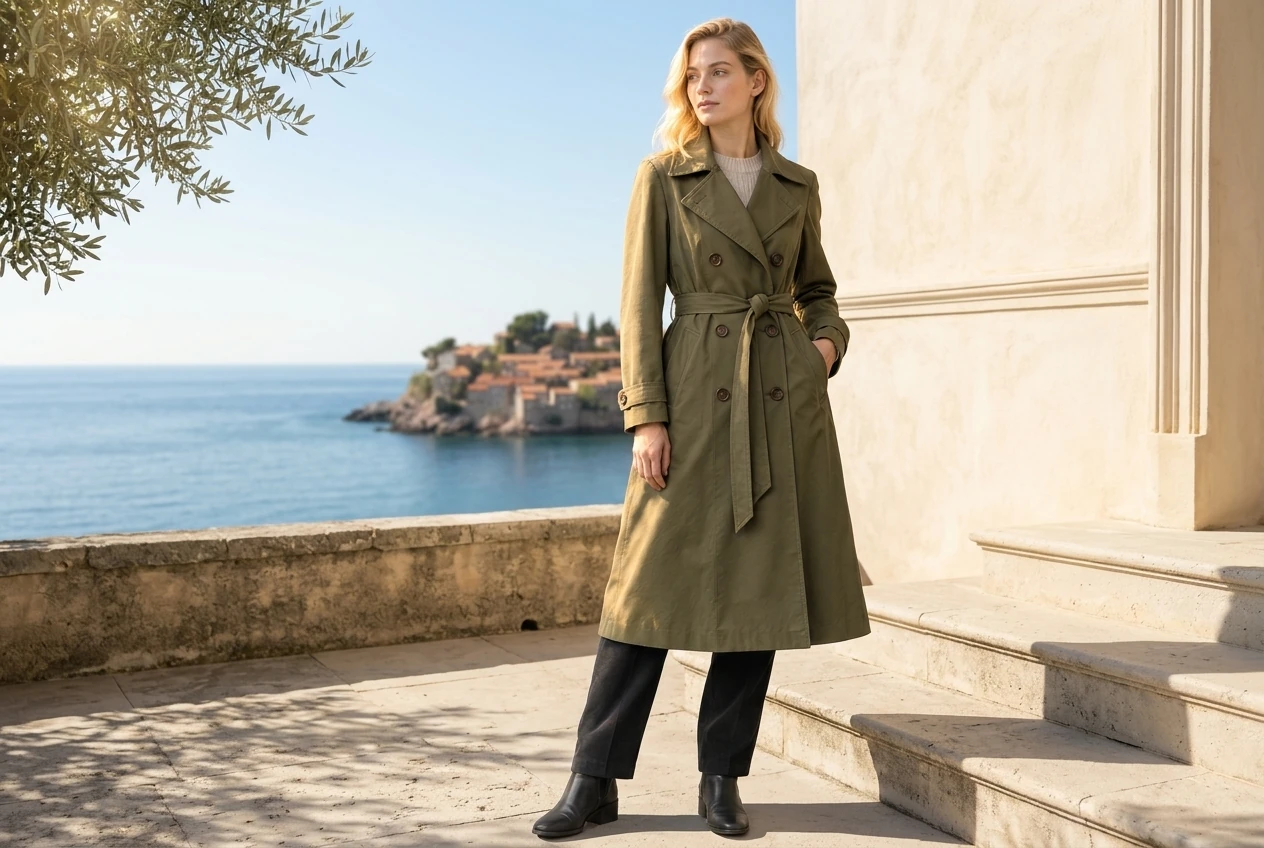
被写体全体が写った鮮明な写真を使います。仕上がりに使いたい構図とポーズを選びましょう。シーンを比較するときは同じ原図から始めてください。
シーンを選び、写真に合わせてプロンプトを編集します。縦横比は原図に合わせましょう。晴天のシーンでは、被写体のハイライトと影も調整するよう指定しています。
原図と生成画像を拡大して比較し、顔、縫い目、ボタン、ロゴ、色、足元の影を確認します。次のシーンを試す前に、画像をダウンロードしてください。
被写体が鮮明で、輪郭を見分けやすい写真から始めましょう。全身のファッション写真では、靴、コートの裾、足元の床も少し入れます。袖や靴が切れていると、維持できる情報が減ります。ポーズと撮影角度は先に決めてください。背景と同時にポーズも変えると比較が難しくなります。無地の壁は便利ですが必須ではなく、背景がある写真も使えます。原図は別に保存し、シーンごとに同じファイルから編集すると、前の結果で生じた小さな変化が積み重なるのを避けられます。
雰囲気だけでなく、具体的な場所を指定しましょう。「おしゃれな街」よりも「暗い色のカフェの窓に面した静かなパリの歩道」のほうが明確です。足元の素材、近くの壁、遠景の要素を1〜2個書くと、スケールと奥行きを伝えられます。座っている、寄りかかっている、物を持っている場合は、そのポーズに必要な空間を確保します。看板や手すり、強い線が顔や服の細部と重ならないよう指定してください。柄の壁や質感のある背景も使えます。大切なのは原図に合う大きさと遠近感です。
原図の顔、袖、床の影から光の方向を確認します。左側が明るいなら、同じ側から照らすシーンを出発点にしましょう。柔らかな自然光は直射日光より変化が穏やかで、なじませやすい選択です。晴れたテラスや秋の公園では、背景だけでなく人物への光も指定します。光と一致する影、空からの柔らかな補助光、布の自然なハイライトを求めてください。明るい背景にスタジオ照明の人物をそのまま置くと、貼り付けた印象になりがちです。光の調整は一体感を高めますが、服の色の見え方も変えることがあります。
背景編集では足元が重要です。両足が地面に接しているか、接地点から影が始まっているか、舗道の線が一貫した方向に奥へ伸びているかを確認しましょう。靴から離れた影は、人物が浮いているように見える原因になります。窓、段差、ドアの高さも人物と比較してください。海辺では水平線が顔と不自然に交差しない位置が望まれます。濡れた舗道の反射に手足の重複や余計な物がないかも見ます。小さなプレビューだけでなく拡大表示でも、輪郭と遠近感を確認してください。
背景が魅力的でも、被写体が変わっていることがあります。トレンチコートなら、襟、ボタンの数、ベルトのバックル、袖のタブ、ポケット、裾の長さを比較します。顔と生え際も衣装とは別に確認してください。商品なら形状、キャップ、ラベルの配置、読める文字をチェックします。維持するよう指示しただけで安心せず、実際の出力を評価しましょう。生成編集は画素を固定する機能ではありません。正確なラベルや変更のない服が必要な商品掲載では、生成結果を方向性の参考とし、マスクと合成で仕上げてください。
プリセットは編集の出発点です。背景がにぎやかすぎる場合は、光、撮影角度、配色を同時に変えず、まず背景を簡潔にしましょう。人物が浮いて見えるなら、接地と光の方向を先に調整します。気に入った結果のプロンプト、モデル、出力設定を記録すると比較しやすくなります。このページのGPT Imageの7シーンは同じスタジオ原図を使っています。Nano Bananaの2枚も同じ原図を別モデルで編集した例です。これらは可能な仕上がりを示すもので、すべての写真で同一の細部を再現する保証ではありません。
背景を比較するときは原図と同じ縦横比を選びましょう。比率を変えると背景の拡張や切り取りが起き、被写体の一貫性を比べにくくなります。店舗のバナーなら、切り取られる位置と後から文字を置く余白を考えます。人物の投稿では、顔と服が最終表示範囲に収まるようにしてください。生成前にモデルと料金を確認しましょう。参照画像も表示料金に含まれます。シーン選択はプロンプトを読み込むだけで、生成は開始しません。次の版を作る前に気に入った画像をダウンロードし、原図と一緒に保存してください。
写真をアップロードしてシーンを選び、プロンプトを編集します。縦横比とモデルの設定を選択し、表示されるクレジット料金を確認して生成してください。完成した画像は結果パネルからダウンロードできます。
デザインやポーズ、重要な細部を維持するよう指定していますが、顔、縫い目、小さな文字、ロゴ、色が変わる場合があります。必ず原図と比較してください。画素単位で保持するには、画像編集ソフトでマスクと合成を使う必要があります。
はい。「日差しのあるテラス」や「秋の木漏れ日」を選んでください。被写体への直射光と対応する足元の影を指定しています。光で色の見え方が変わるため、商用利用の前に服や商品をよく確認してください。
はい。場所、素材、遠近感、光をプロンプトで指定できます。作例のプロンプトを出発点に、ご自身の写真に合わせて編集してください。日本語でも入力できます。
生成ツールでモデルを選択できます。Nano Bananaには有料プランまたはクレジットパックが必要で、無料登録クレジットはGPT Image 2.5 Fastに使えます。料金はモデルと参照画像に応じて表示されます。シーンの選択だけでは消費されません。
スタジオ原図と7種類の背景編集はCodexのGPT Imageで生成した架空のモデルと衣装です。Nano Bananaの2枚は同じ原図を使ってGeminiで生成しました。結果はモデル、写真、プロンプトによって異なります。