言葉で、イメージの輪郭を描く
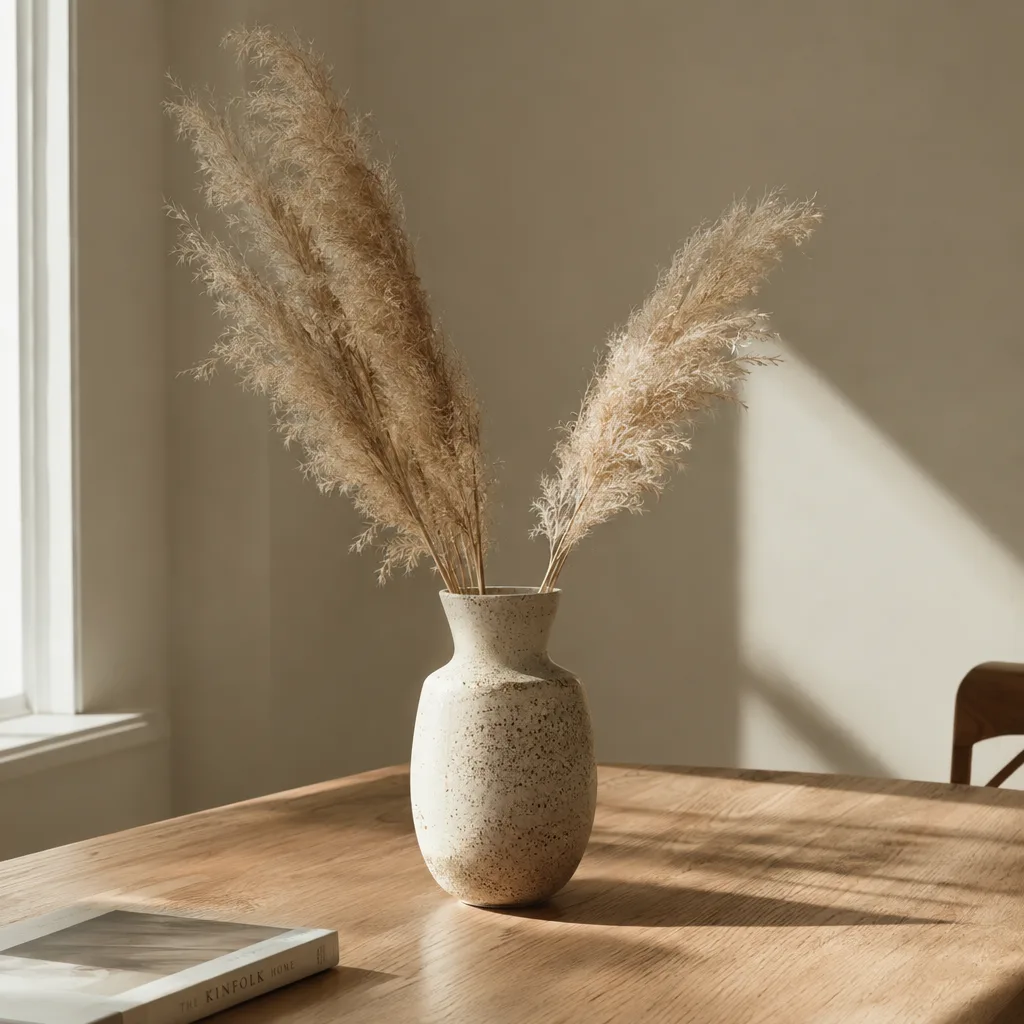
まずは被写体を決め、その周囲の状況を足していきます。「陶器の花瓶」だけでは多くをモデルに任せることになりますが、「オークのテーブルに置かれた、斑点模様の手作りの花瓶とドライのパンパスグラス。やわらかな朝の窓の光」と書けば、物、場所、光をまとめて伝えられます。Image25のGPT Image 2.5は最大2,000文字の指示文を読み取れます。方向性を探るときは短く、仕上がりにこだわるときは詳しく書いてみましょう。
年払いなら最大50%お得
プランを見るGPT Image 2.5で、細部までこだわった画像を。作りたいイメージを文章で伝えるか、参考画像をアップロードして、FastまたはPrecisionモードを選びます。商品写真から自由なアートまで、用途に合う縦横比で生成・編集できます。
ログインすると生成できます。登録特典クレジットは、GoogleログインまたはGmailでの新規登録が対象です。
さまざまな題材、スタイル、構図の作例をご覧ください。
朝の光と陶器の花瓶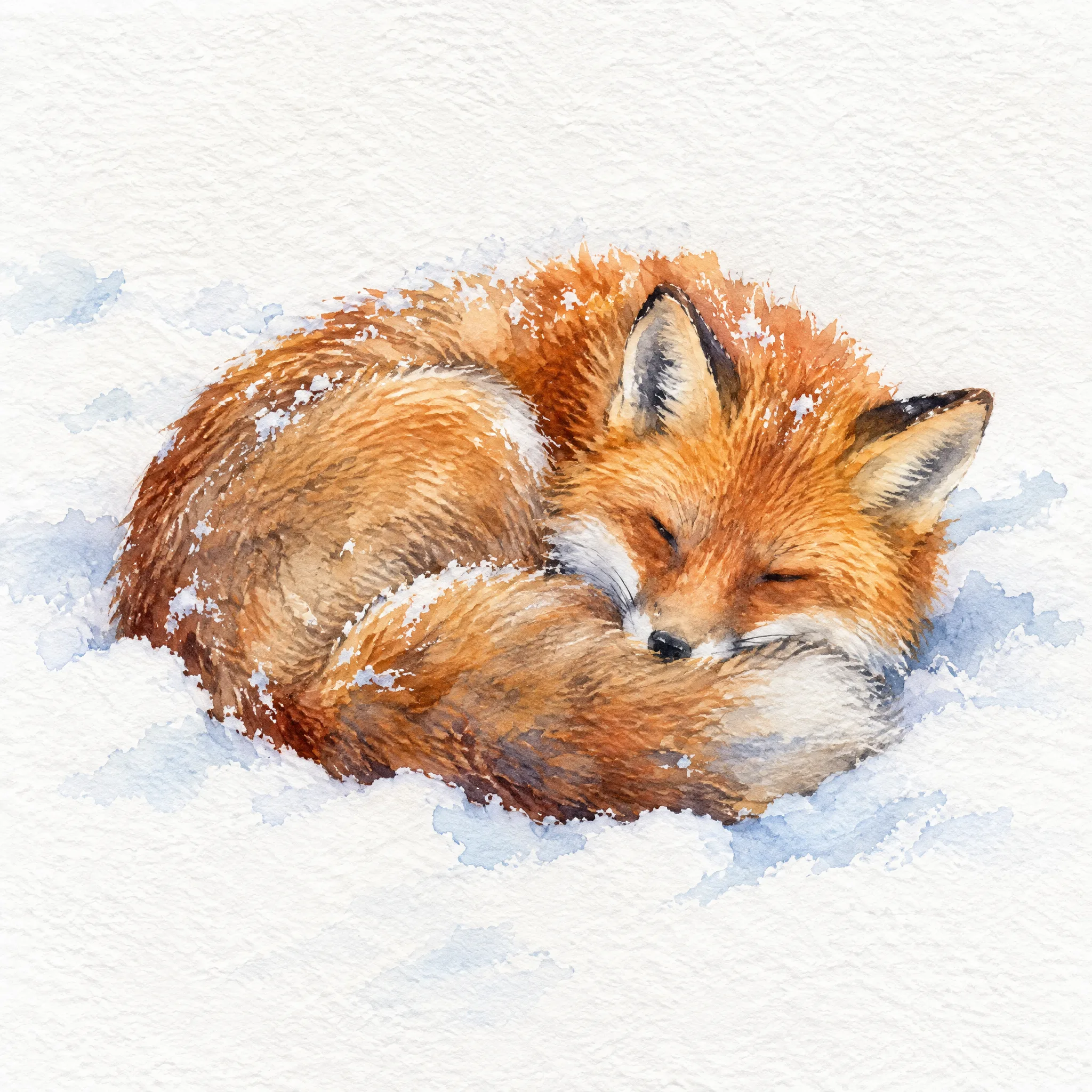 水彩のキツネ
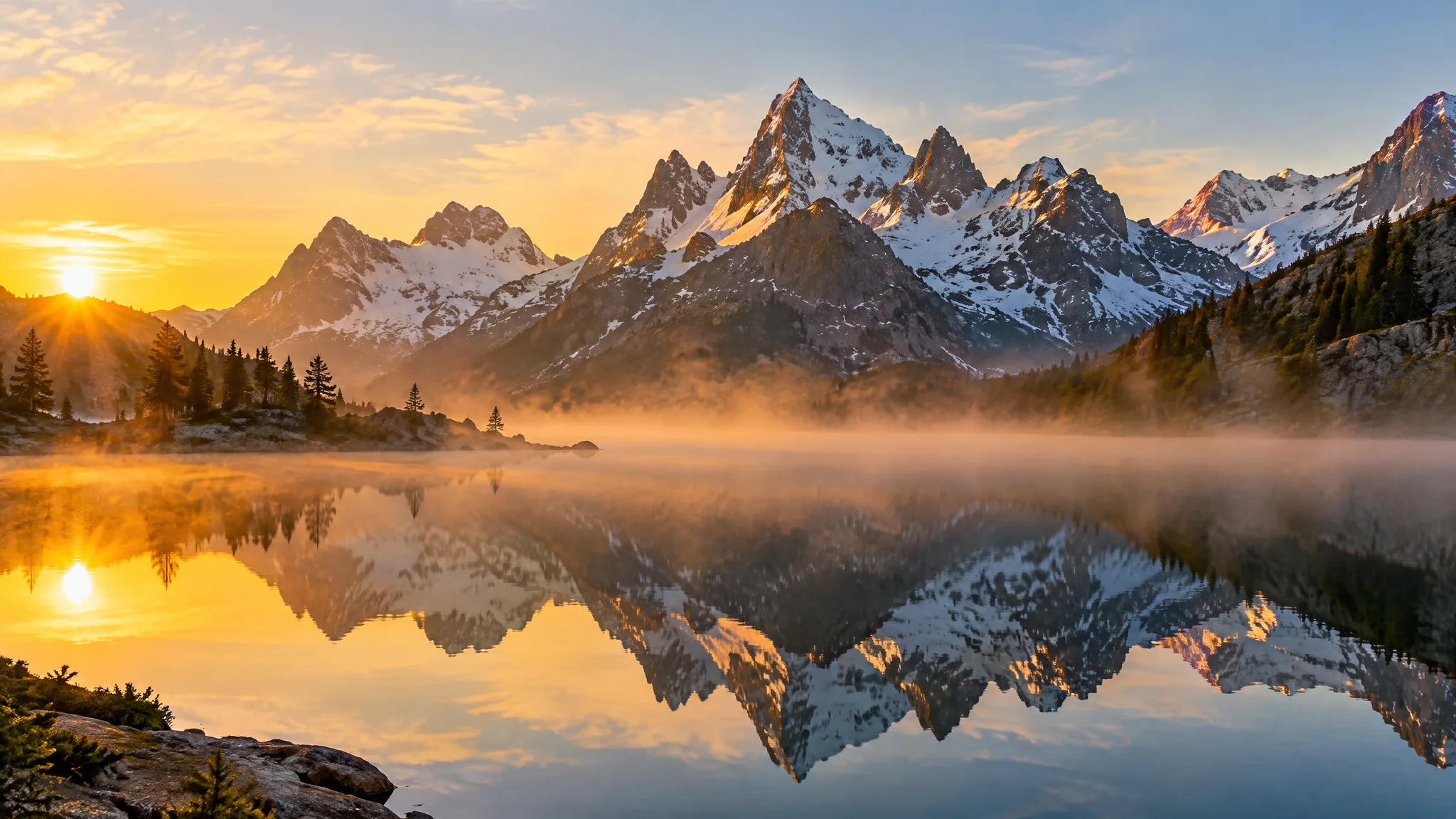 朝焼けの山上湖
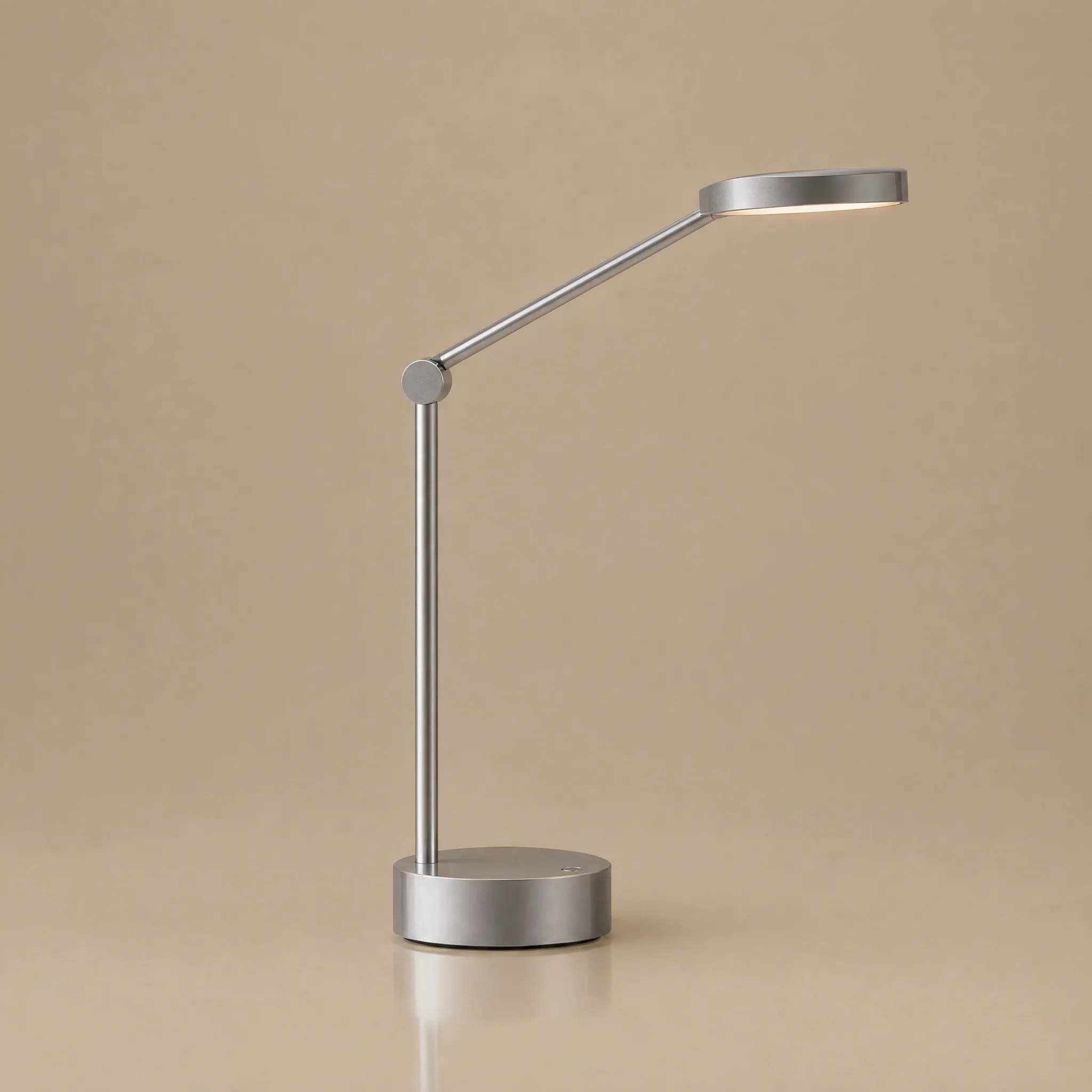 デスクランプのコンセプト
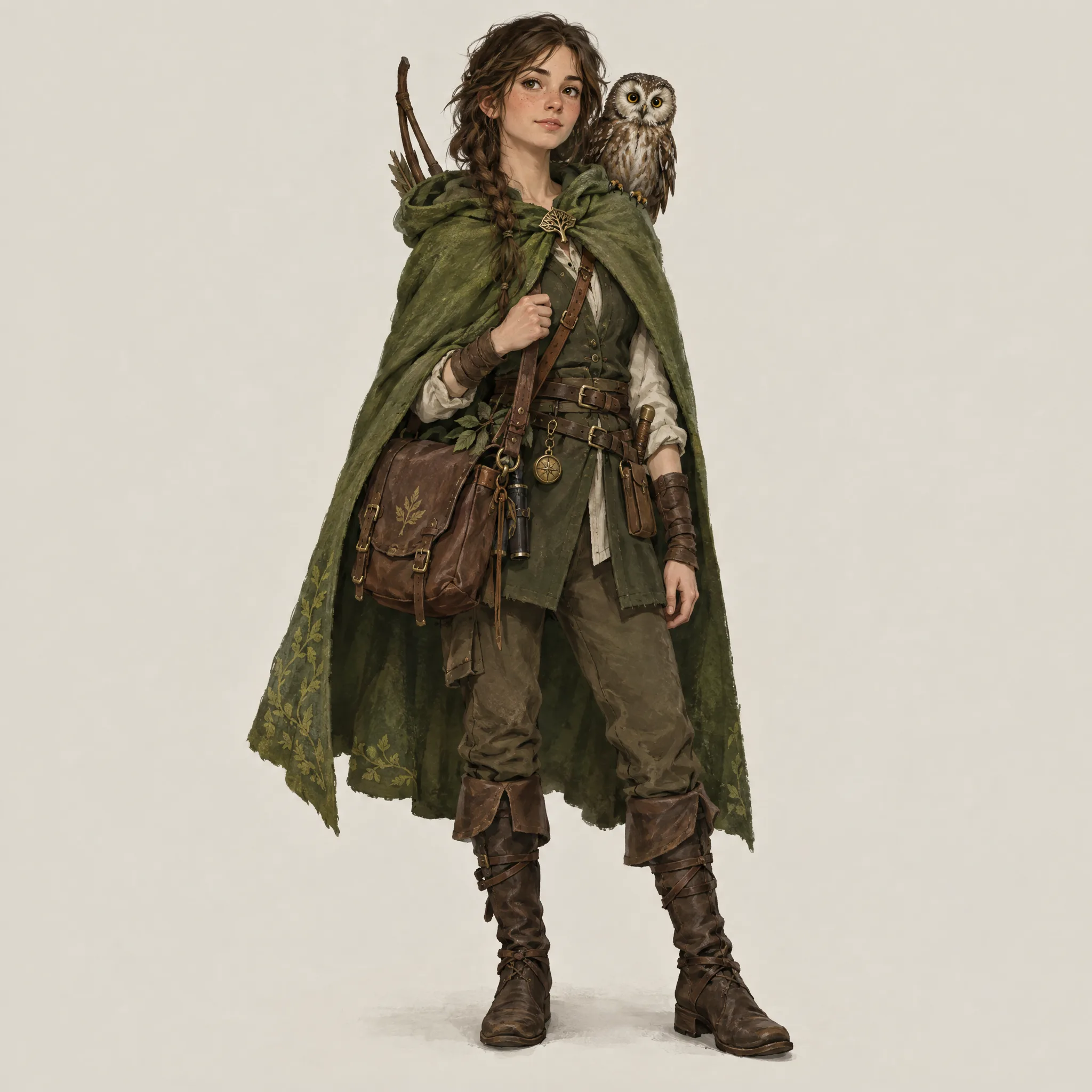 森のレンジャー
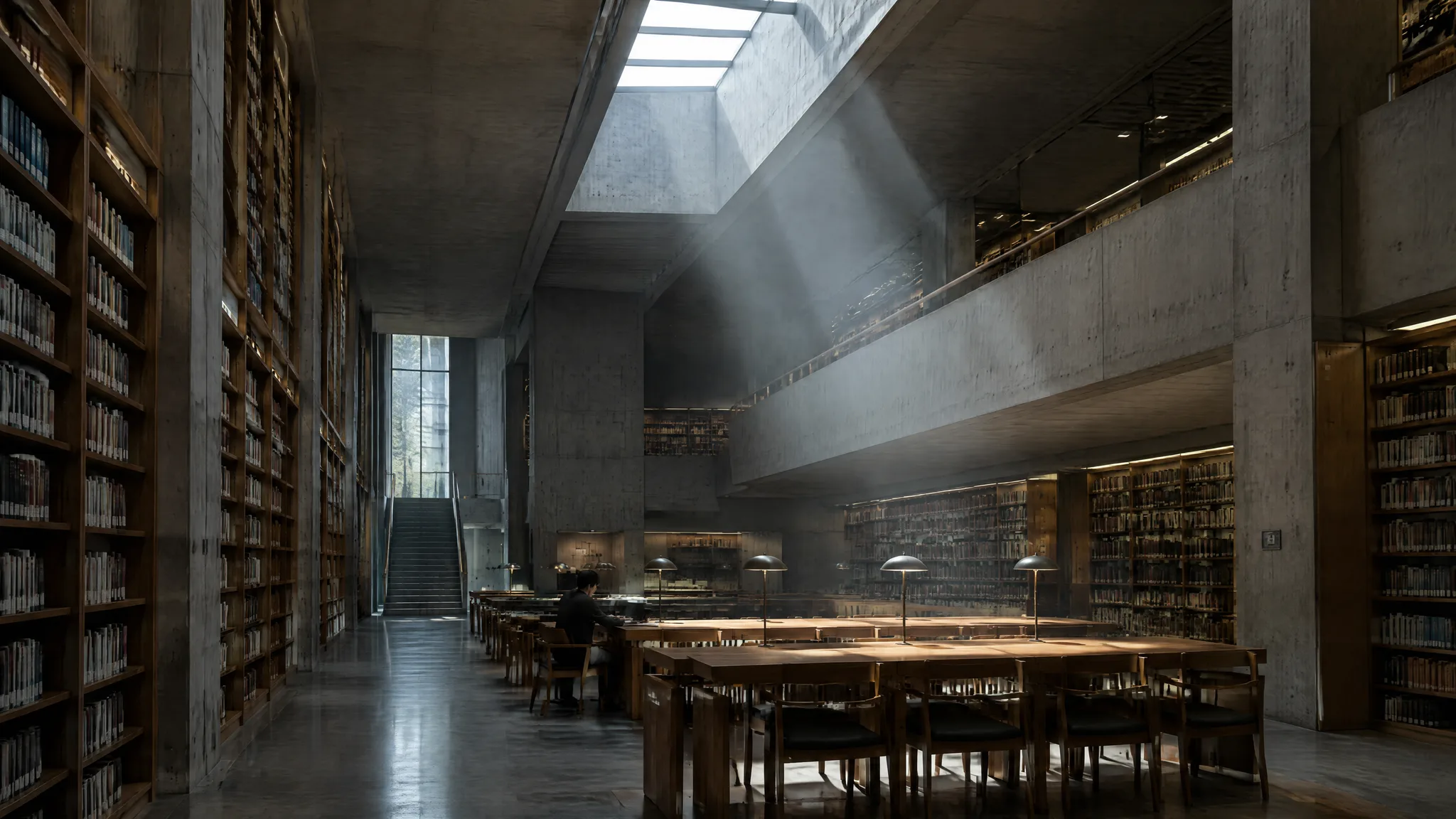 コンクリートの図書館
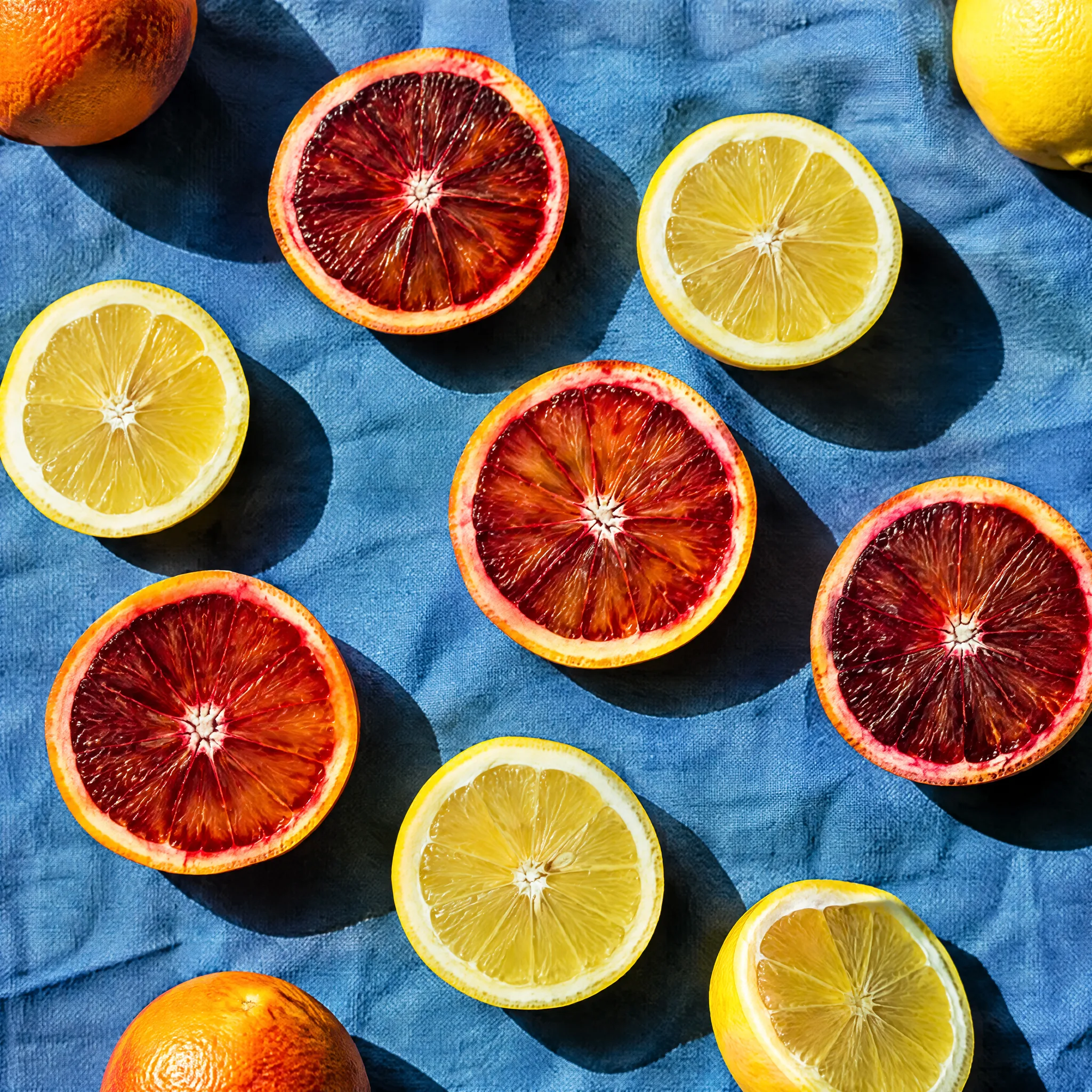 柑橘の静物
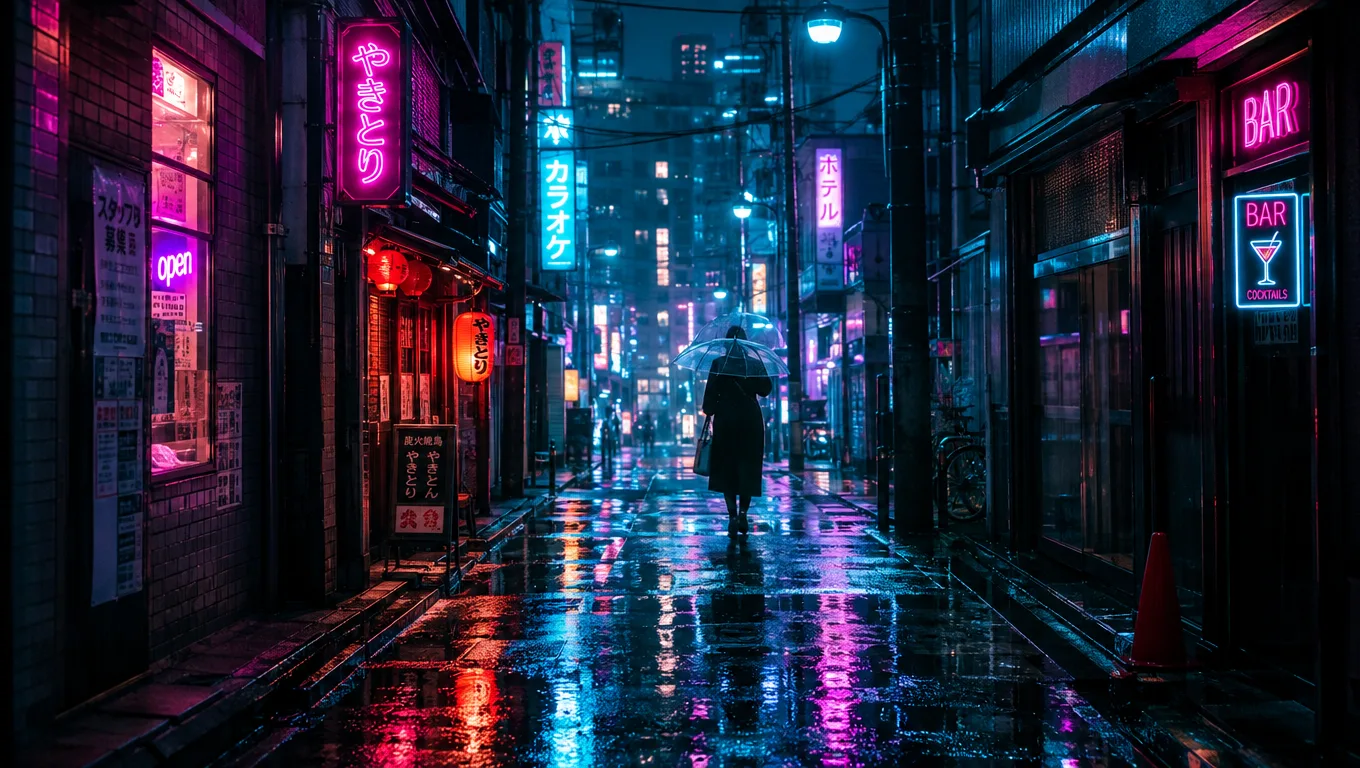 雨の路地とネオン
次のアイデアを探してみましょう。画像にカーソルを合わせるかタップすると指示文を確認でき、「この指示文を使う」から試せます。
朝の光と陶器の花瓶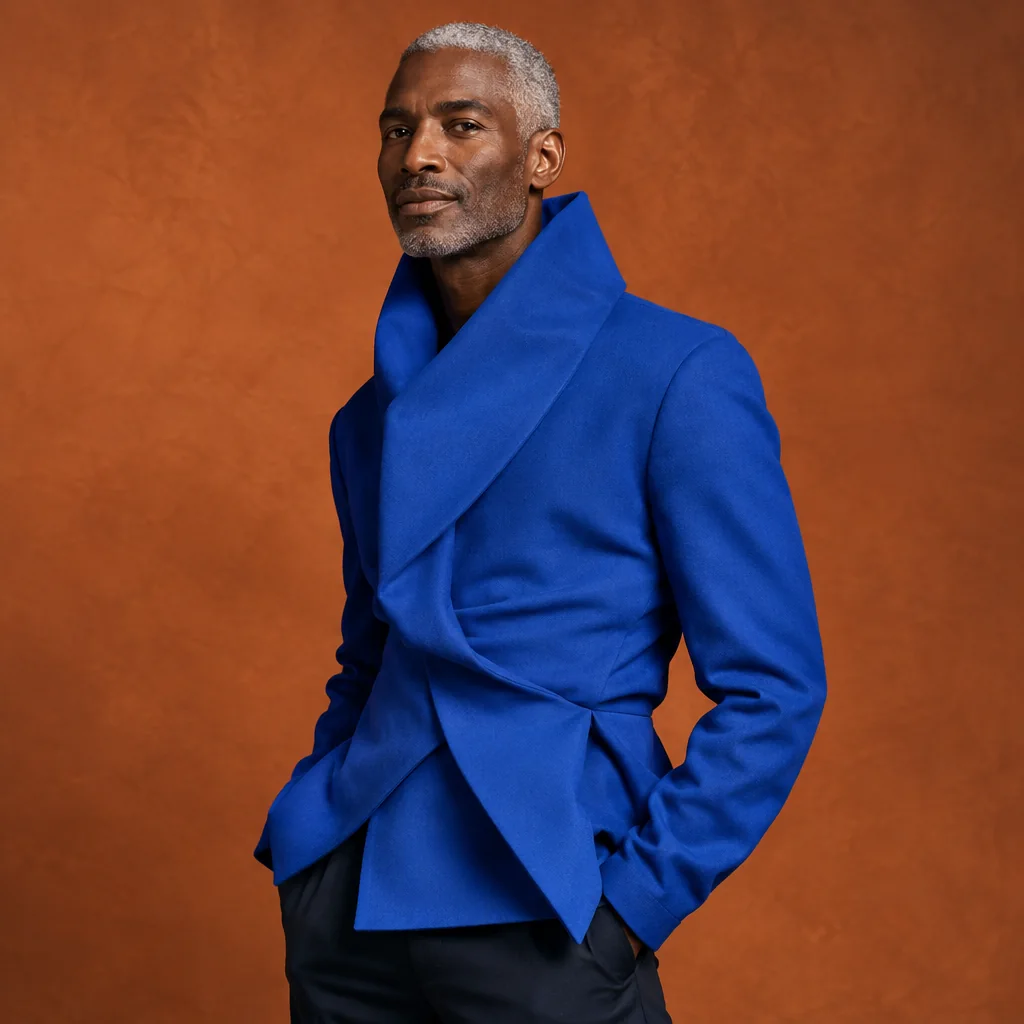 コバルトブルーのポートレート
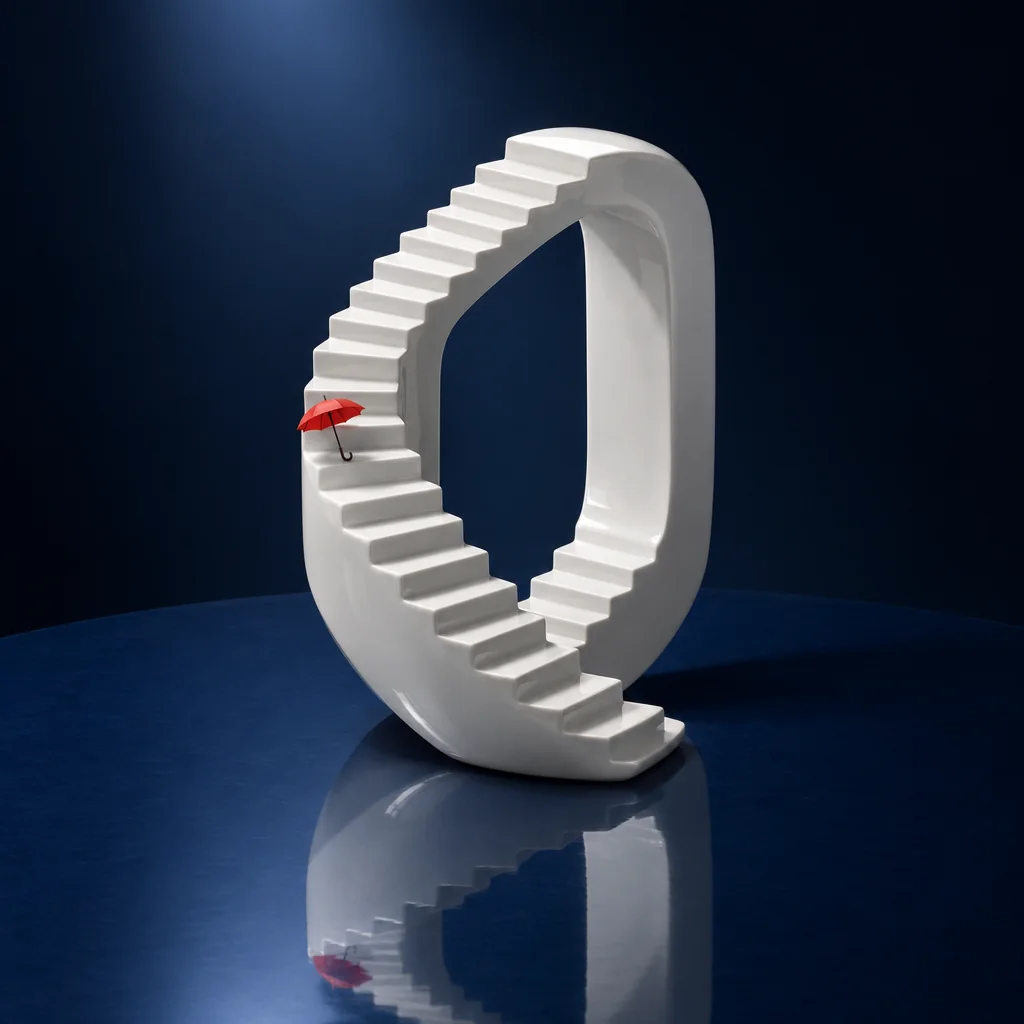 磁器のループ階段
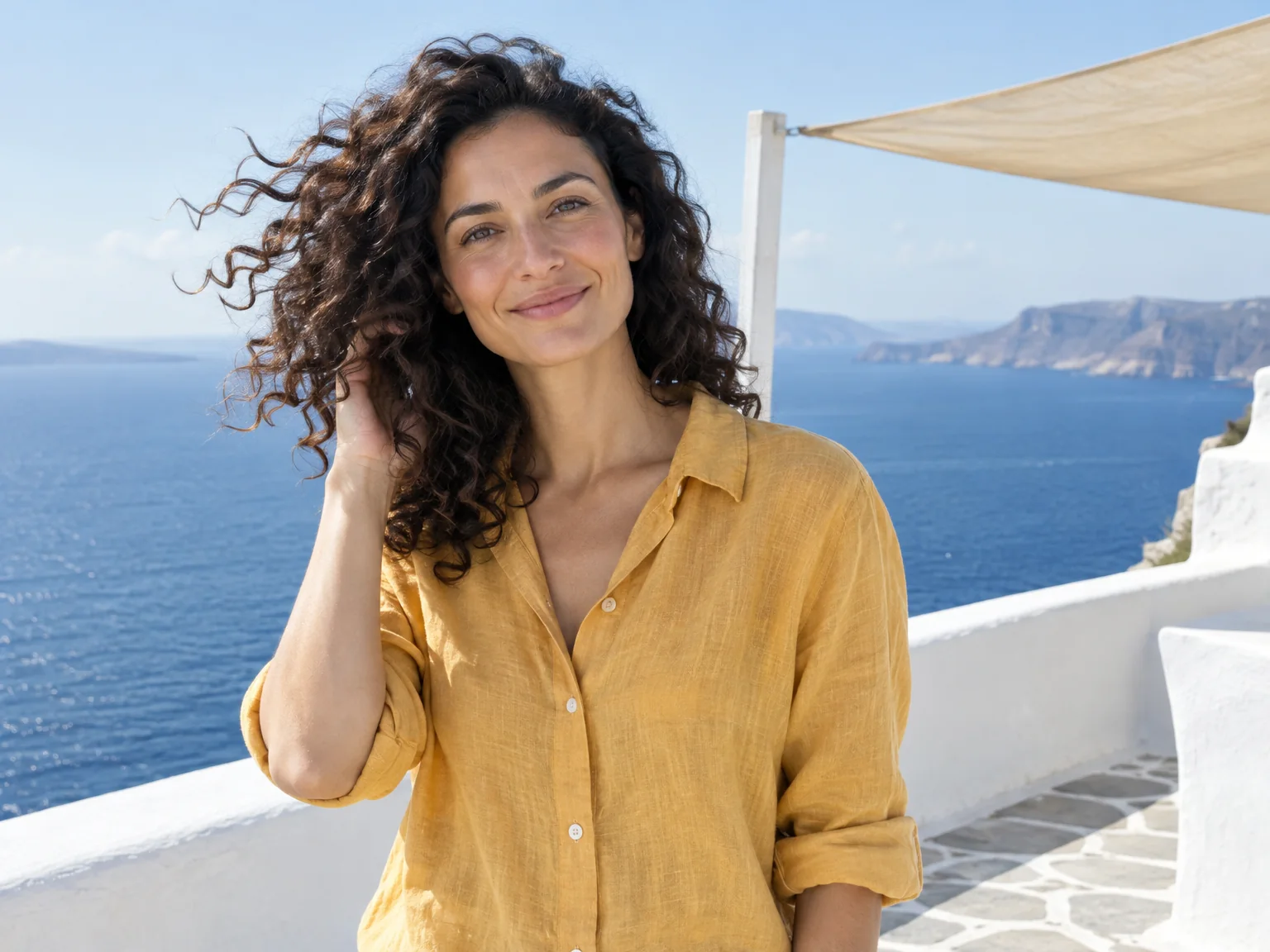 海辺のテラスで
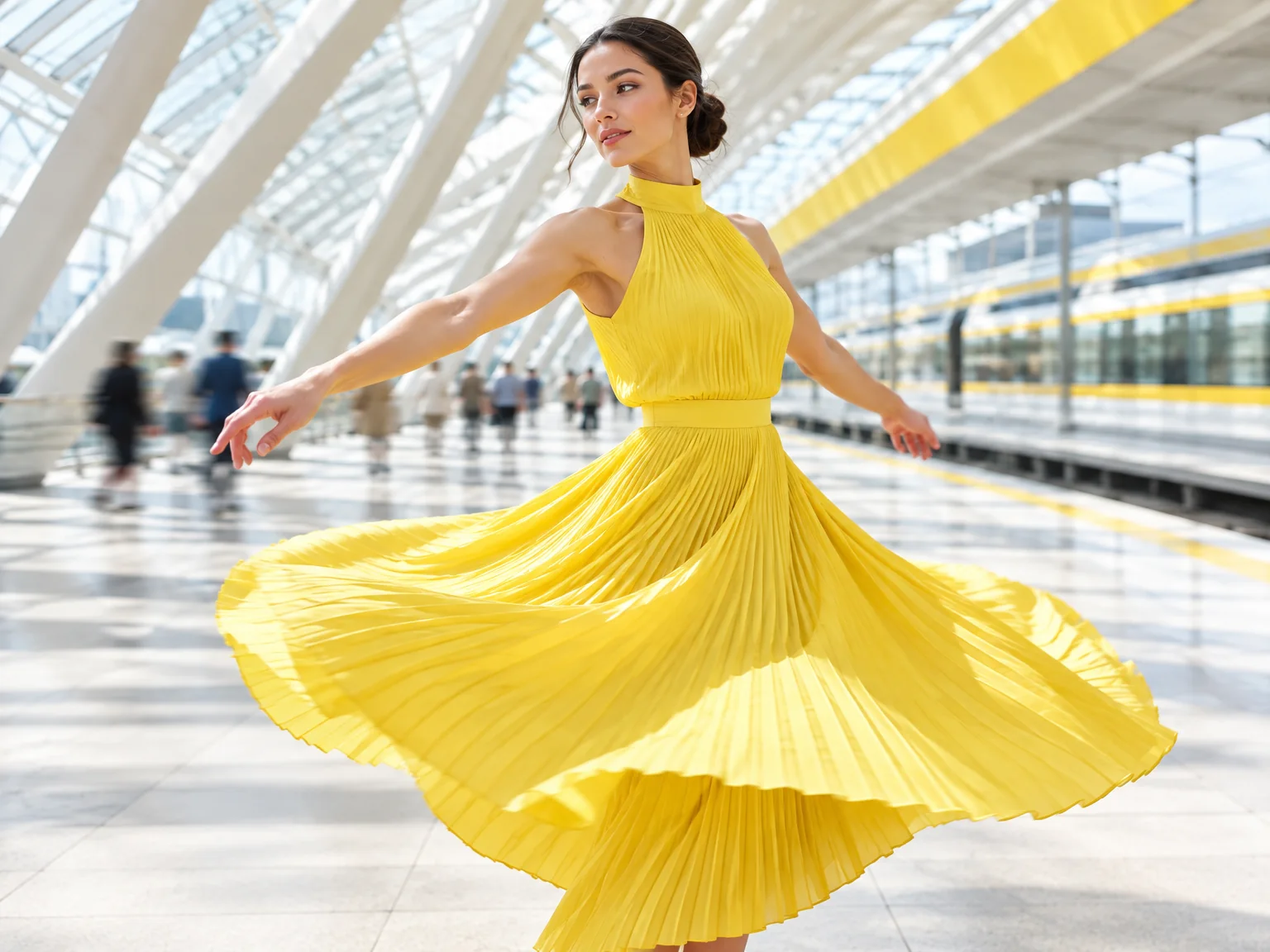 駅を舞台に、動きのある一枚
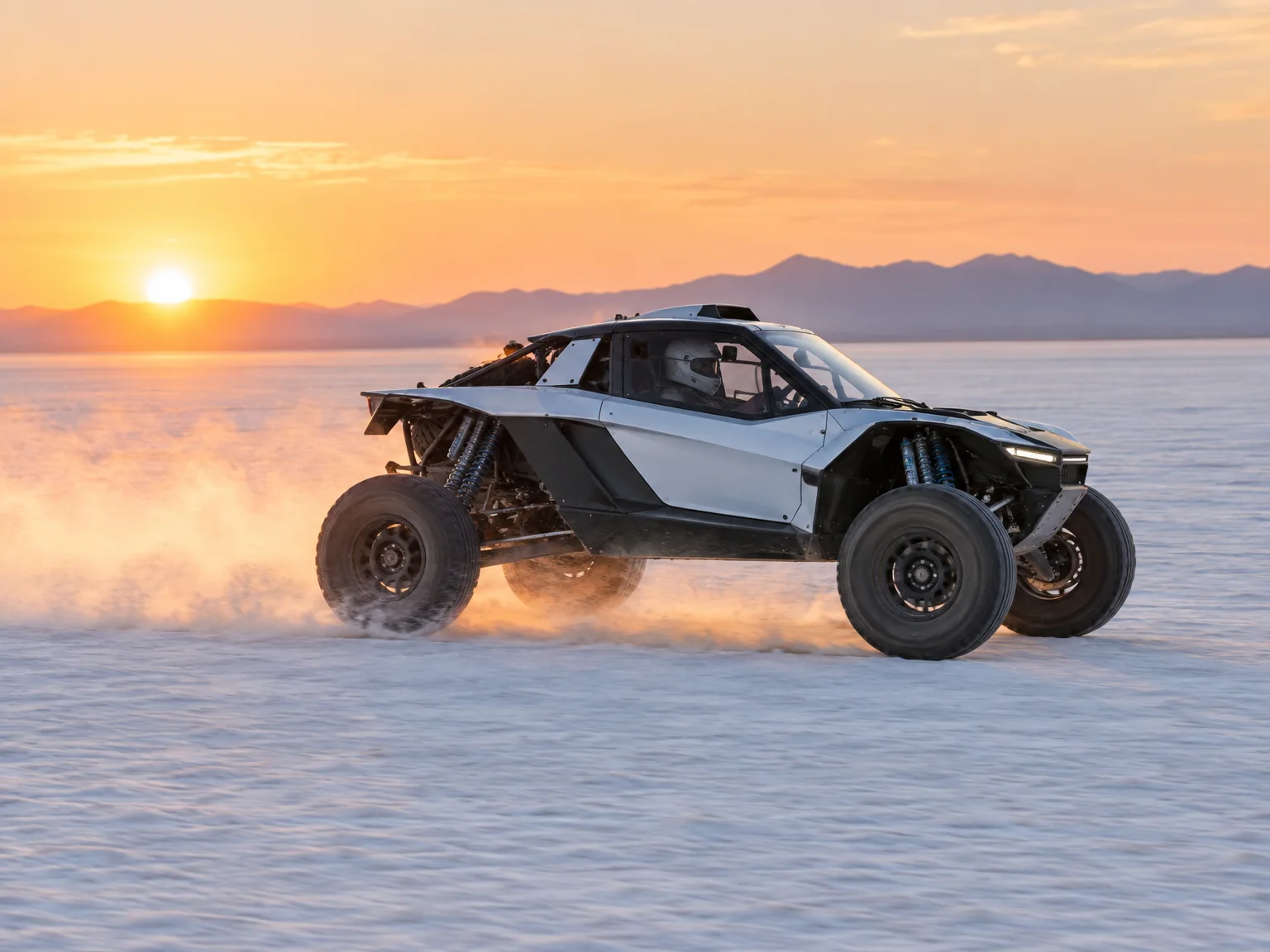 塩原を走るバギー
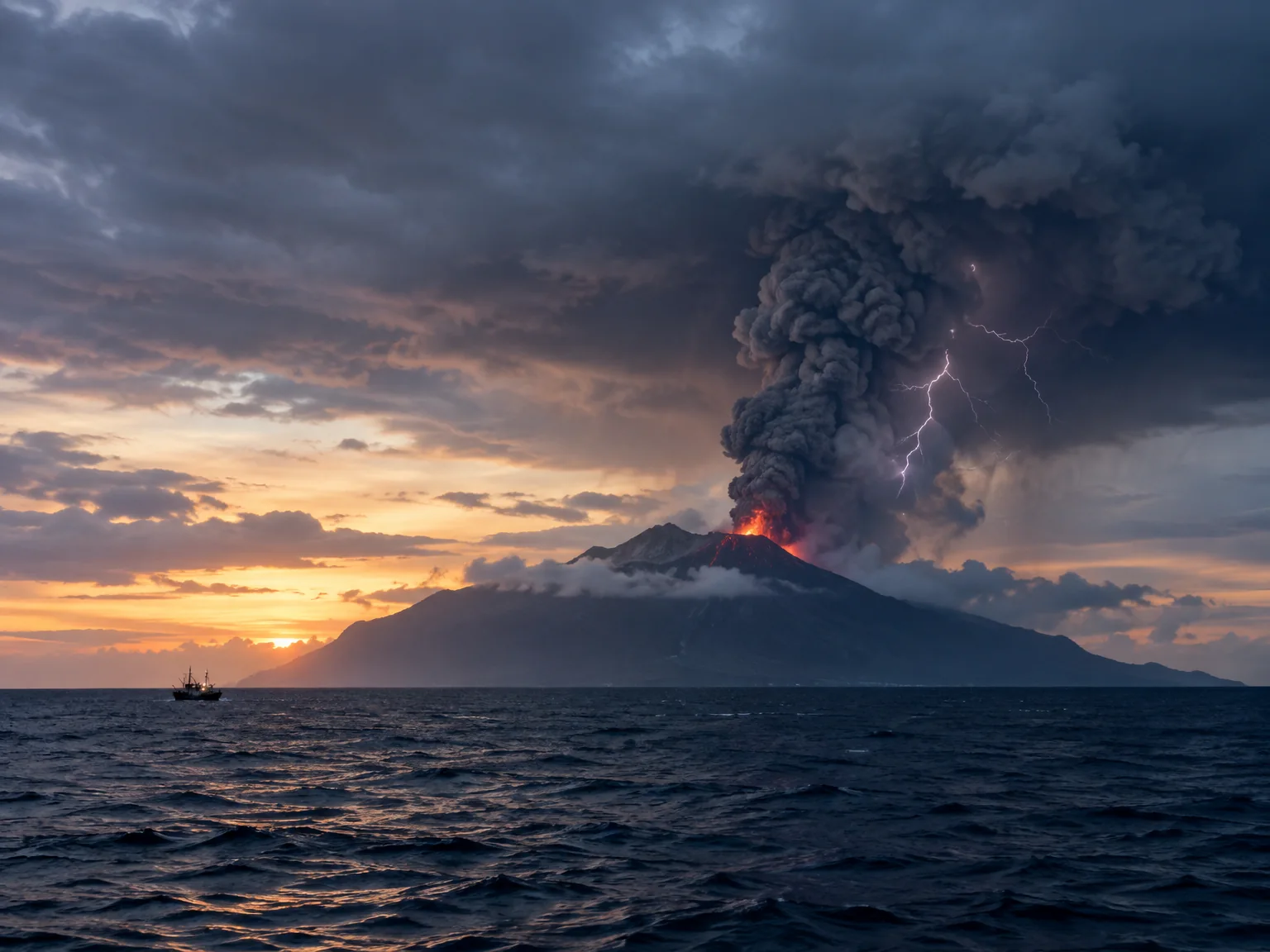 火山島と稲妻
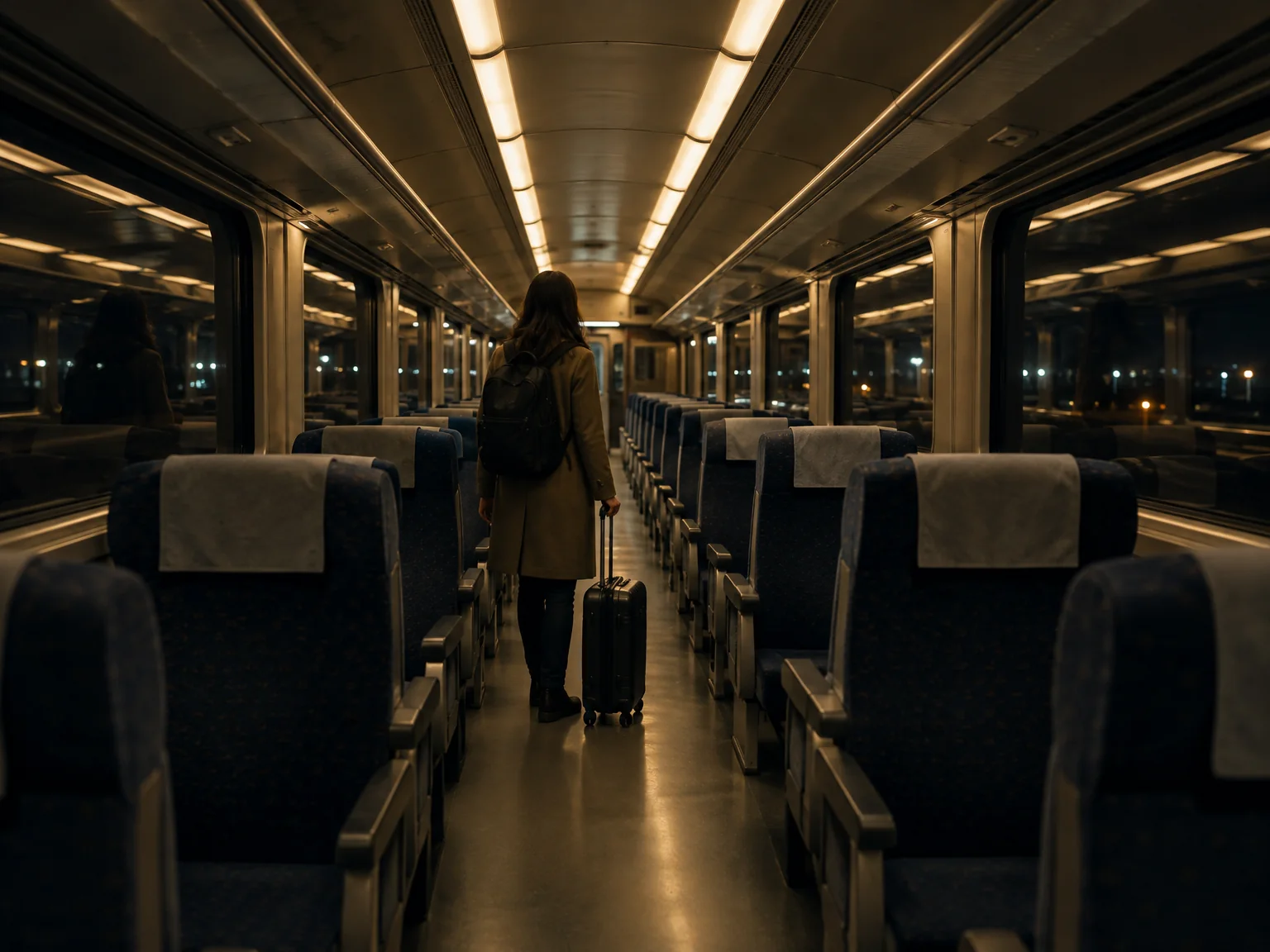 夜行列車の旅人
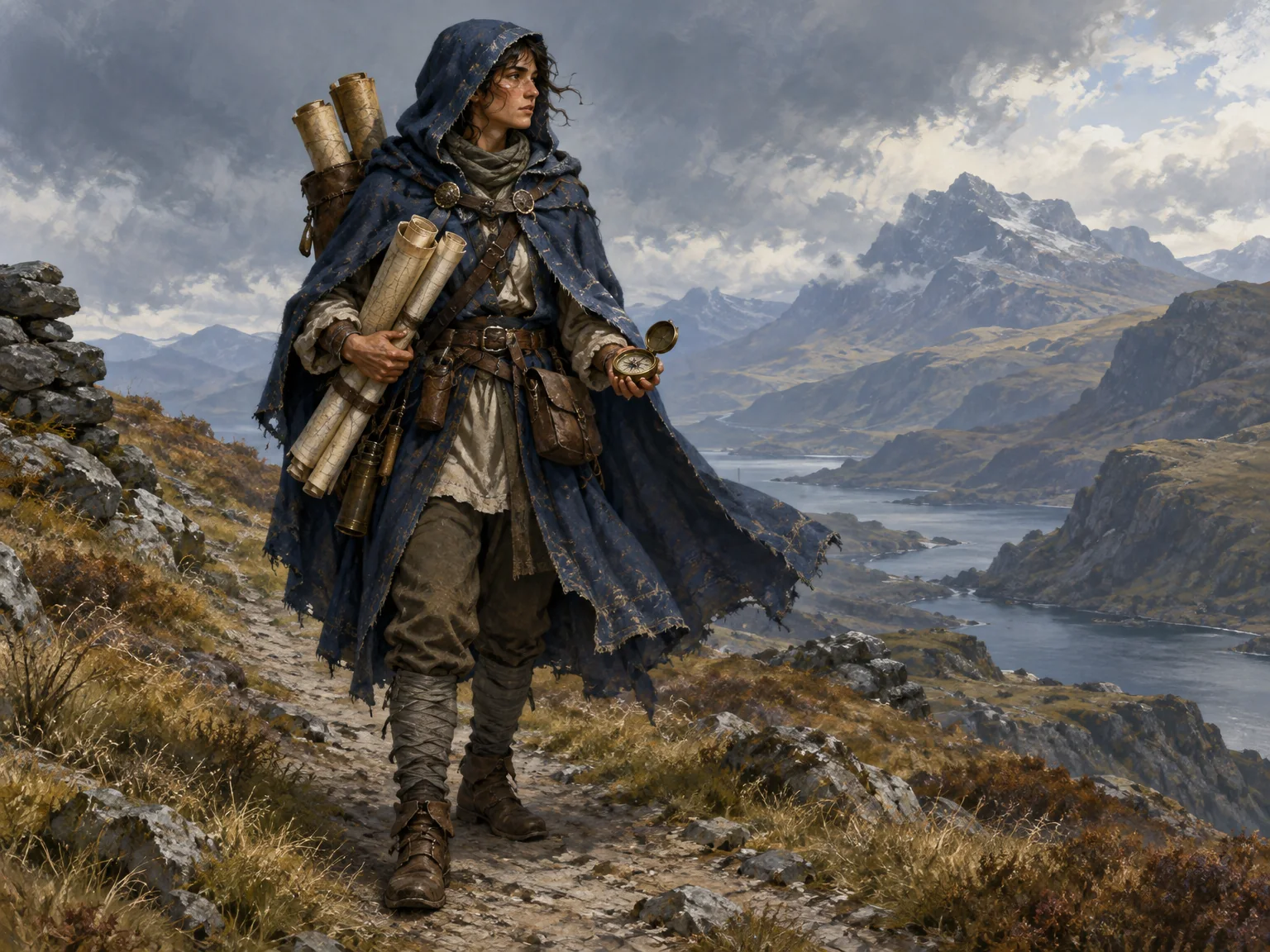 高原の地図職人雨の路地とネオン水彩のキツネ朝焼けの山上湖デスクランプのコンセプト森のレンジャーコンクリートの図書館柑橘の静物
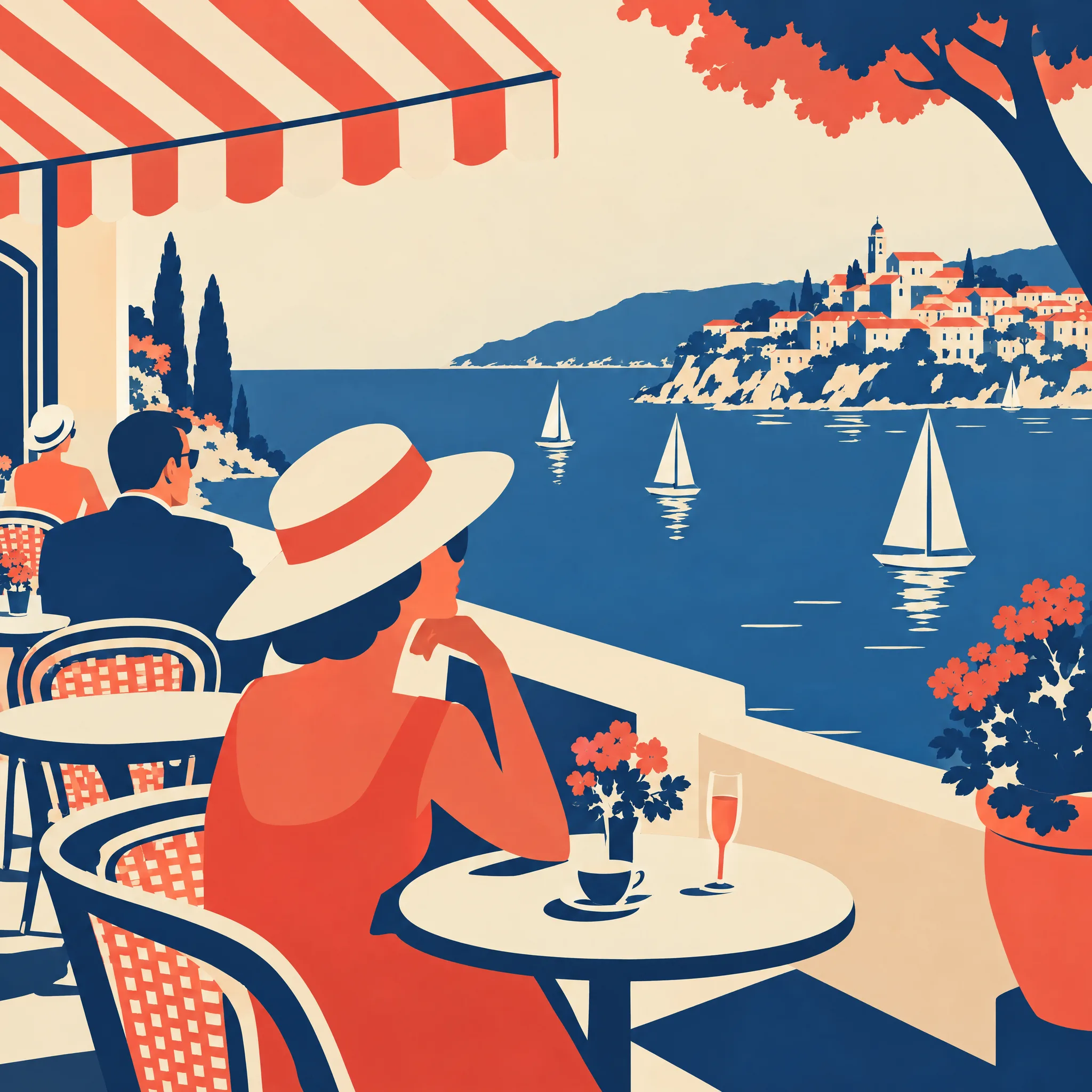 レトロなカフェポスター
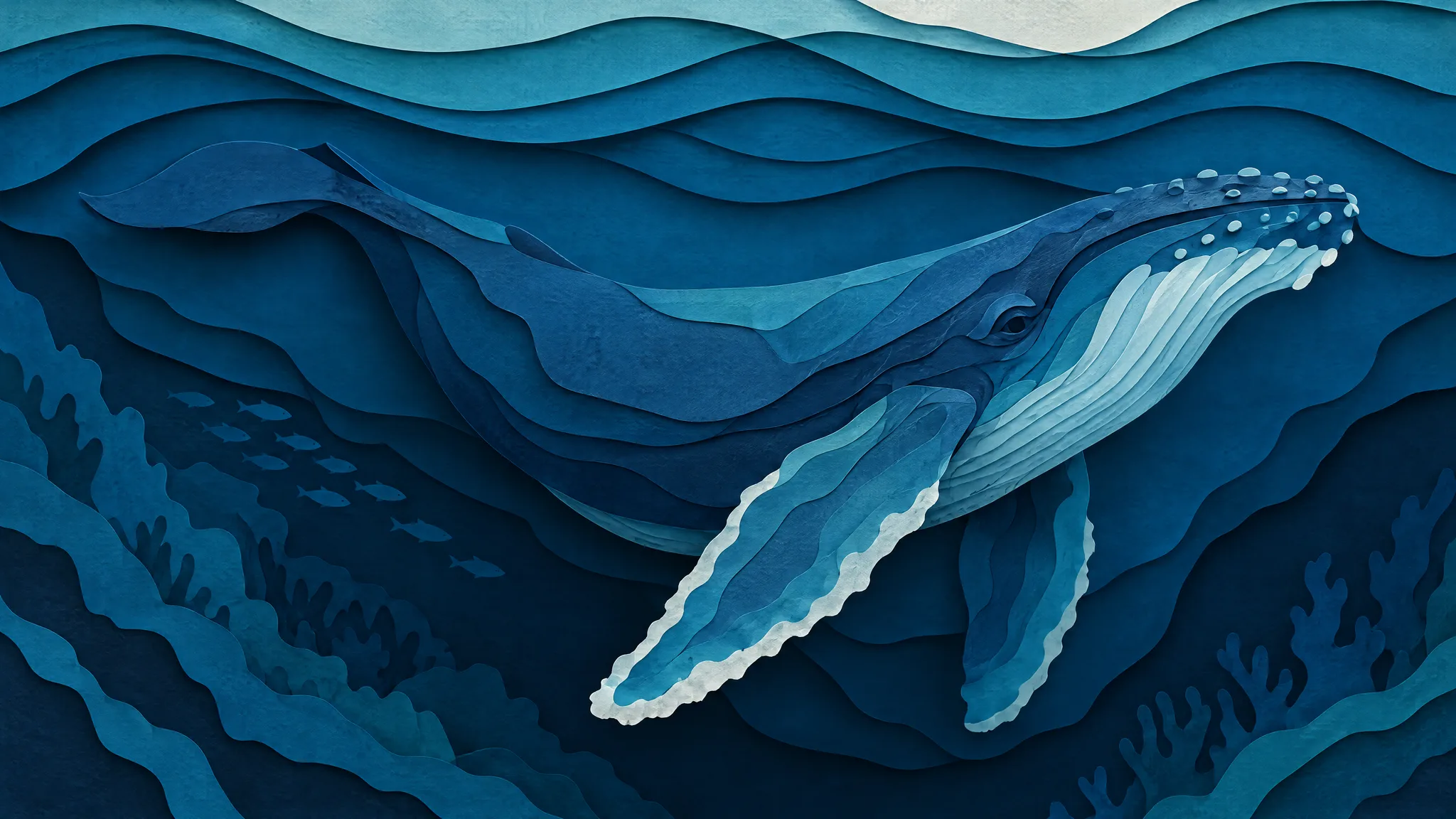 切り絵のクジラ
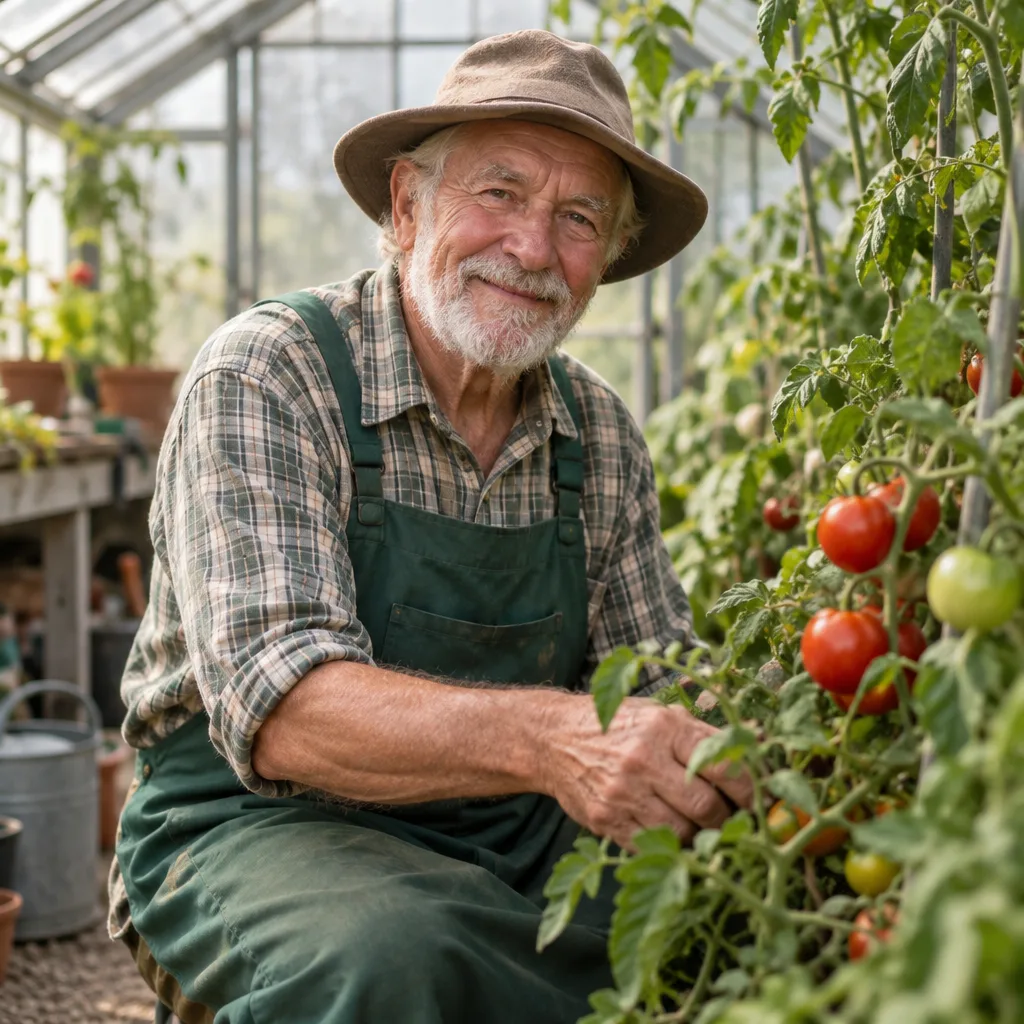 温室のポートレート
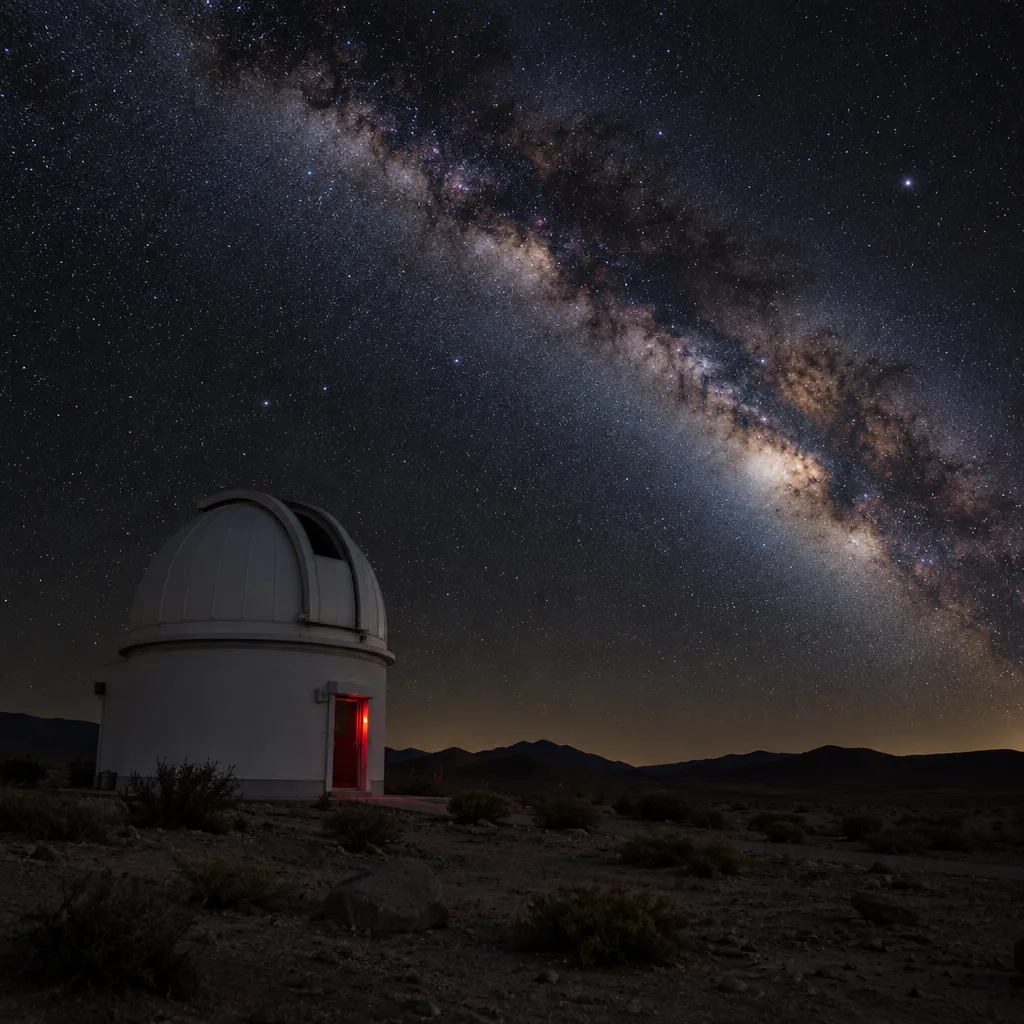 砂漠の天文台
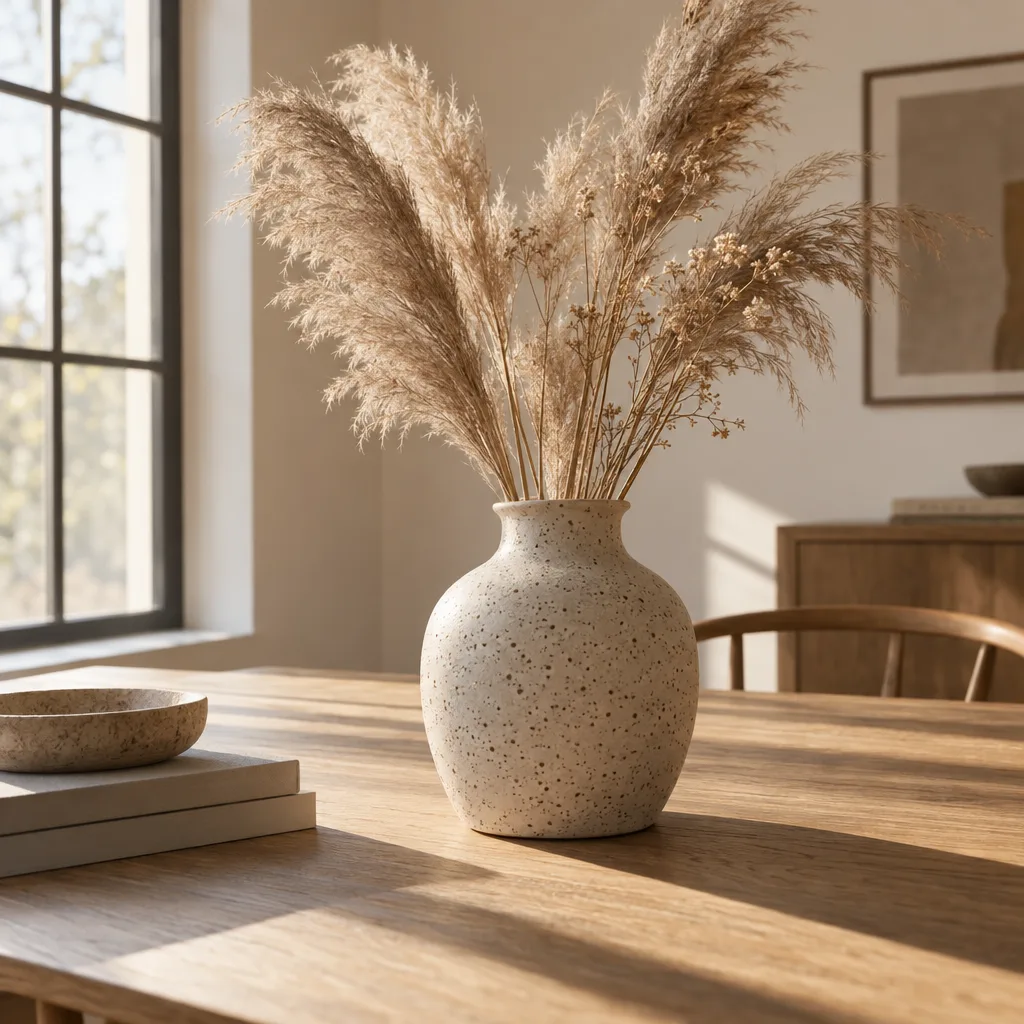 朝の光と陶器の花瓶 II
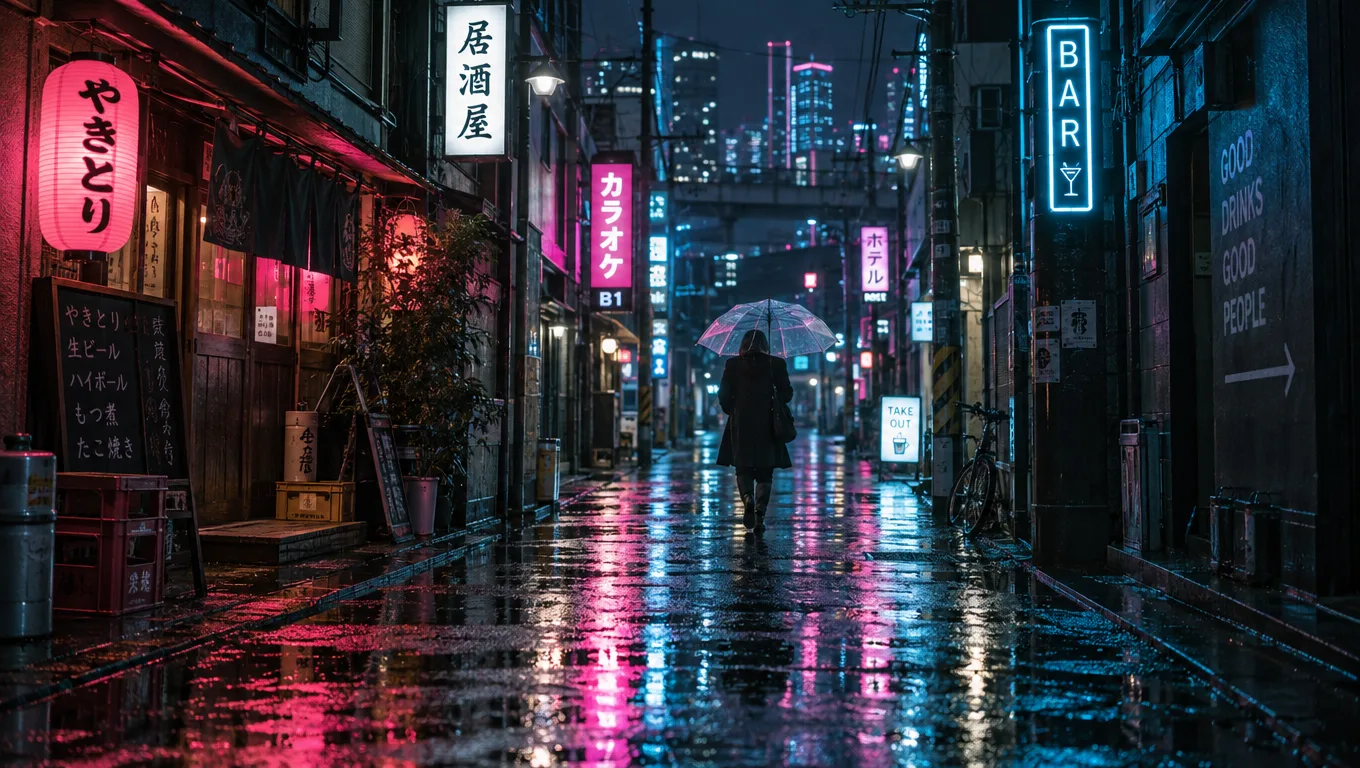 雨の路地とネオン II
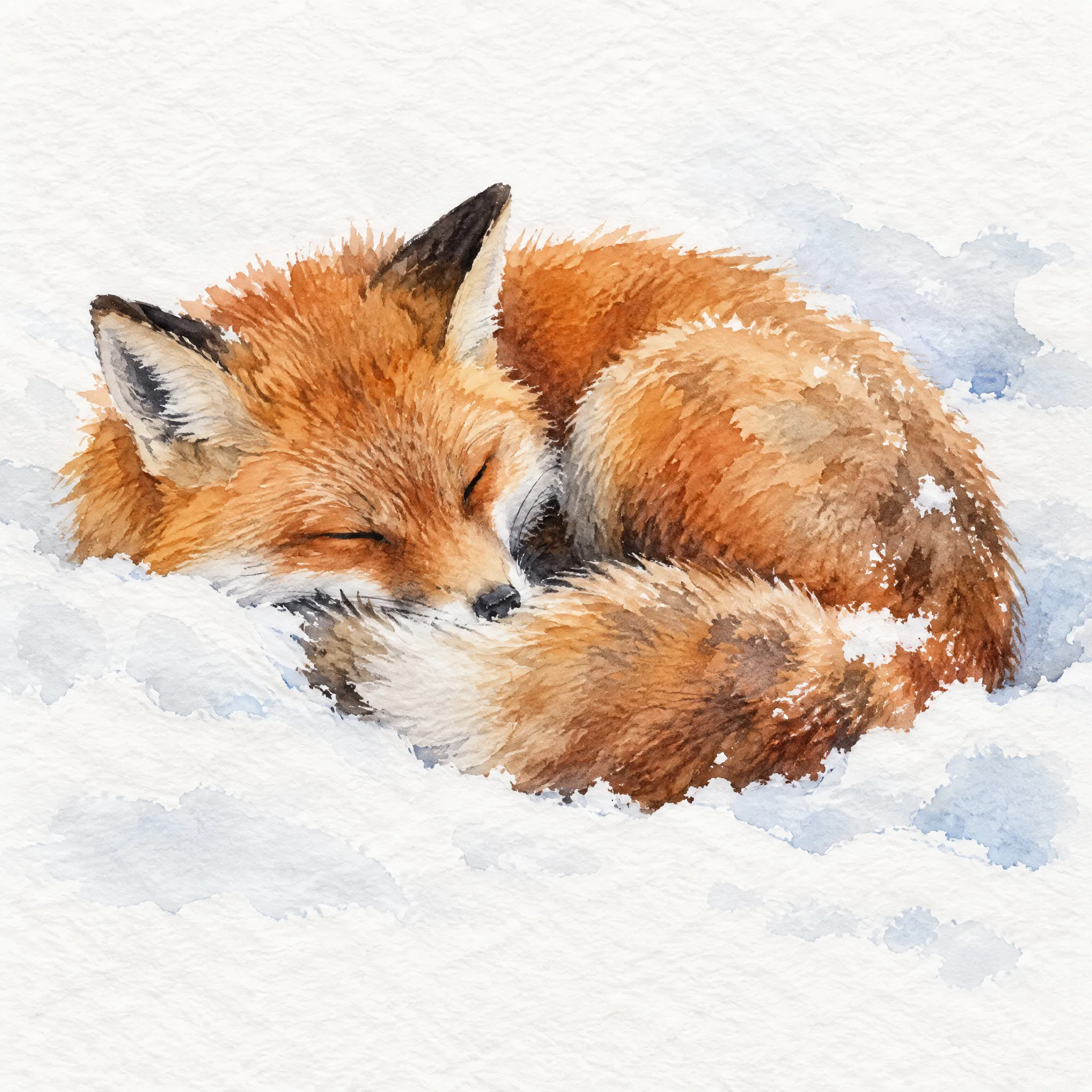 水彩のキツネ II
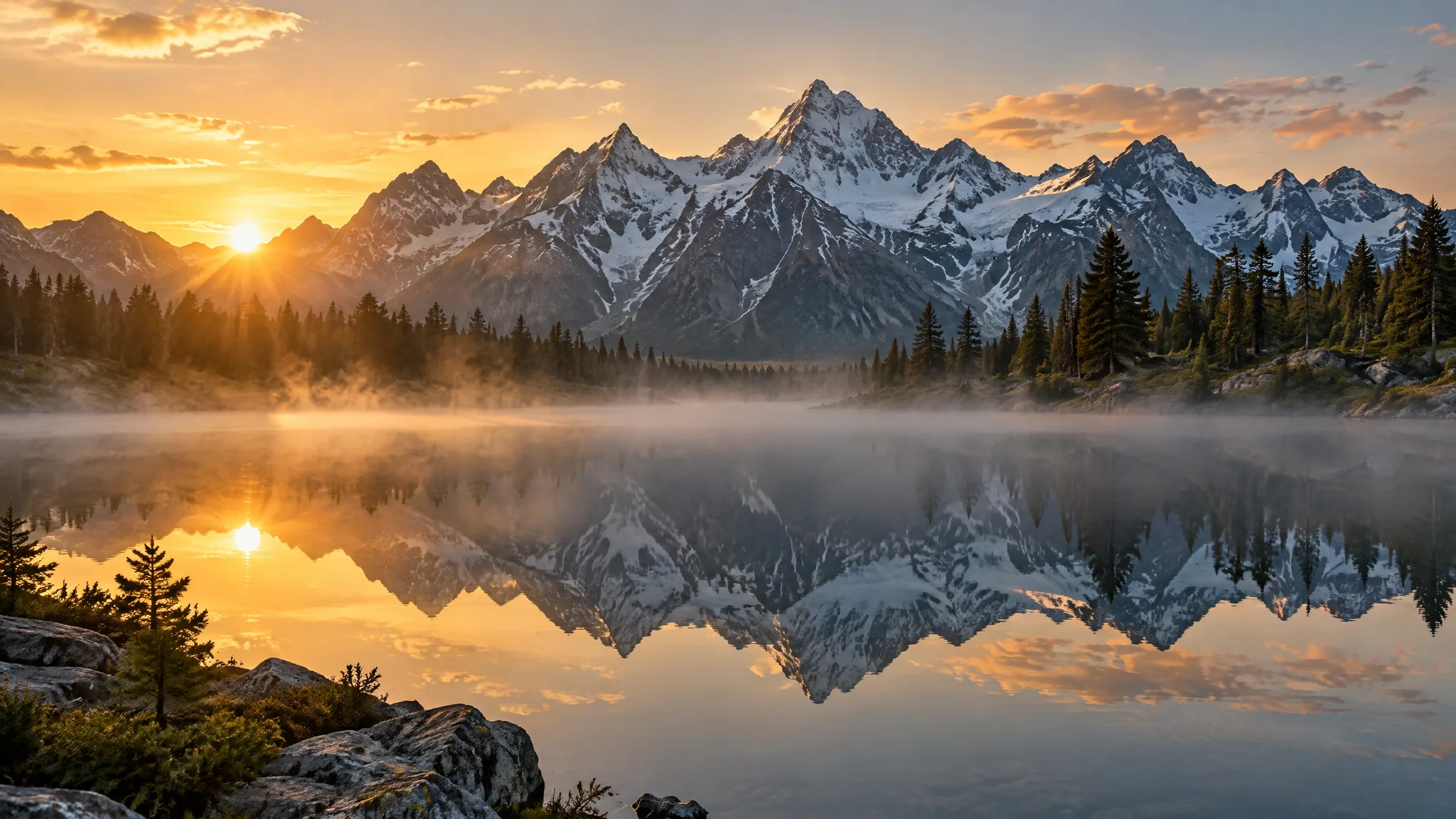 朝焼けの山上湖 II
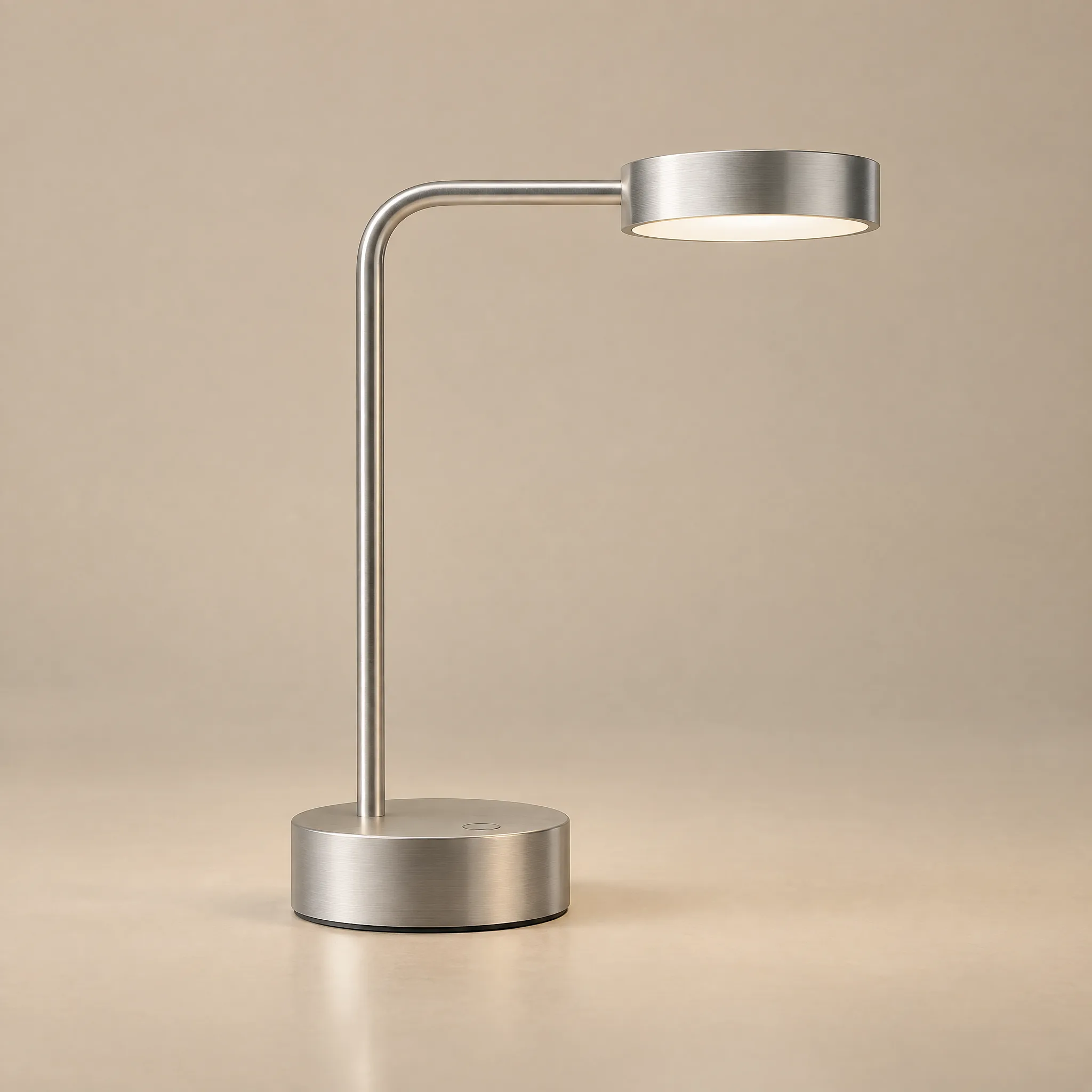 デスクランプのコンセプト II
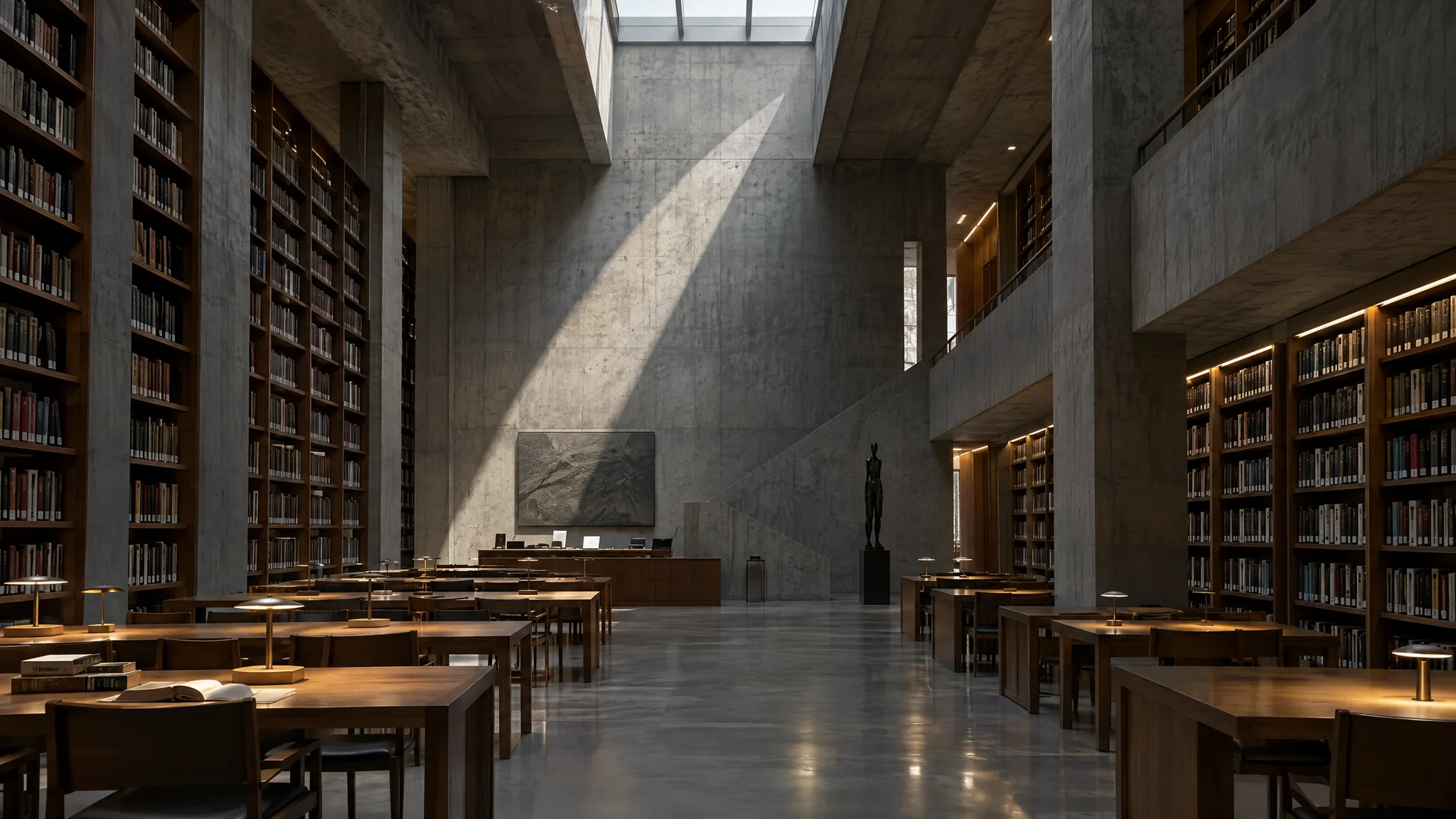 コンクリートの図書館 II
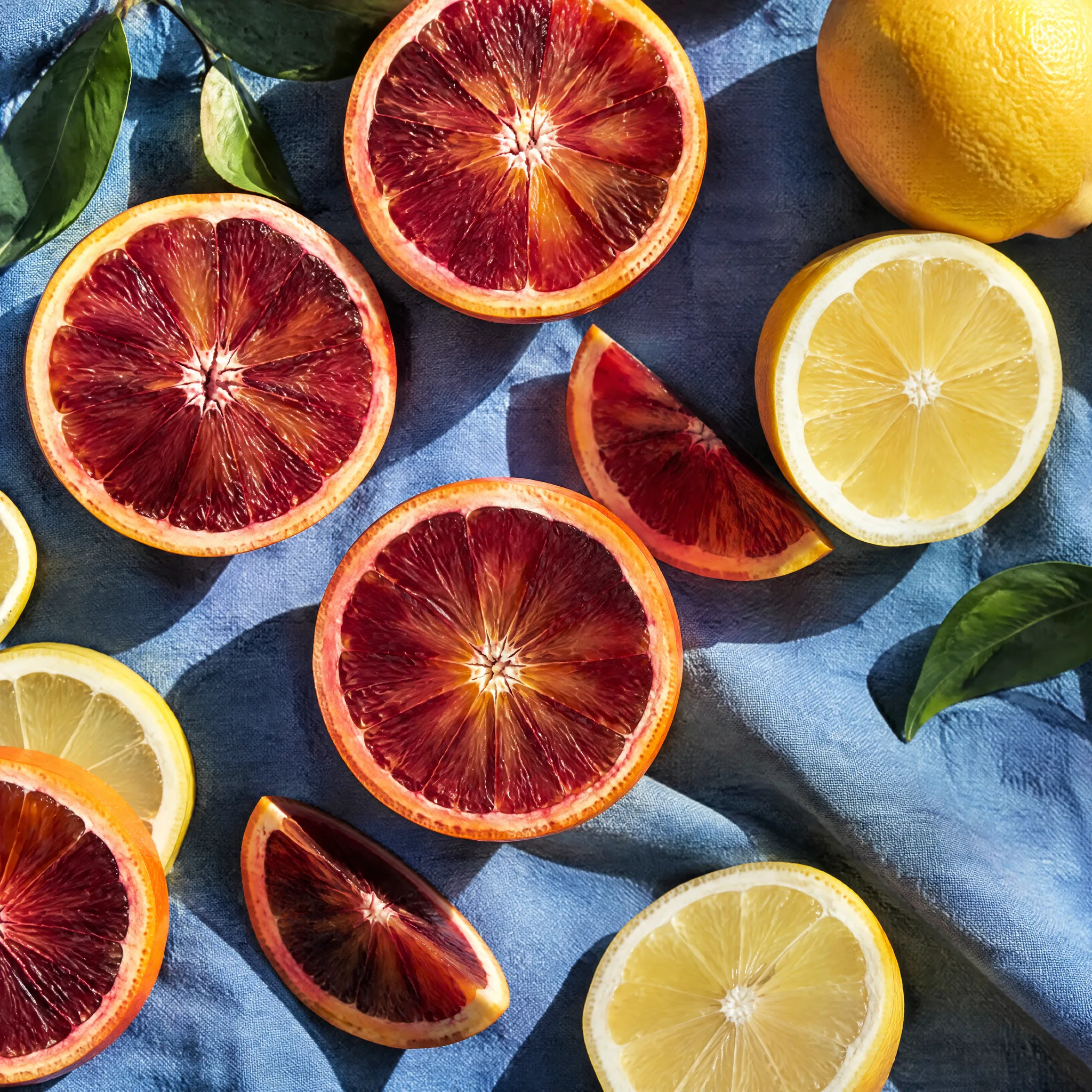 柑橘の静物 II
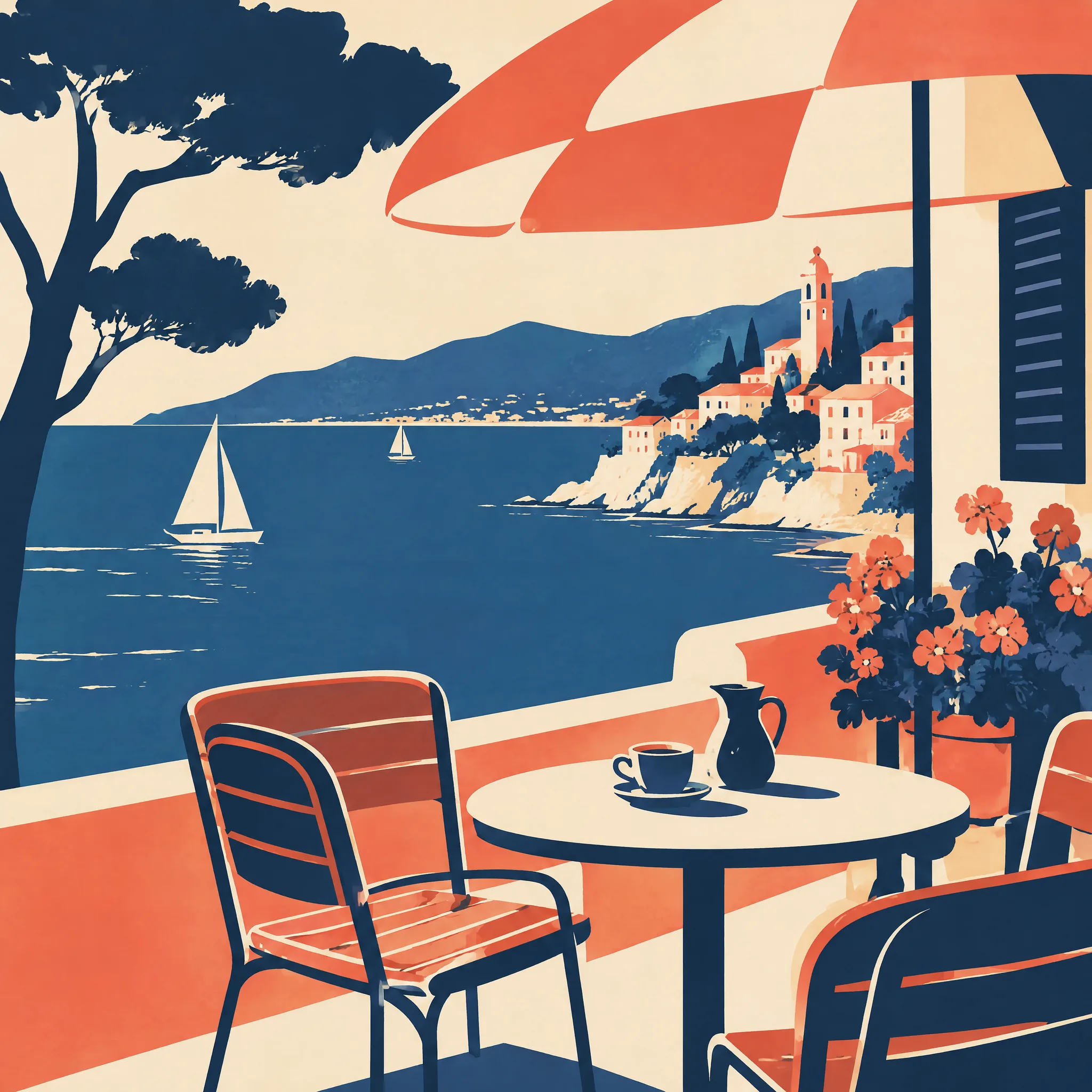 レトロなカフェポスター II
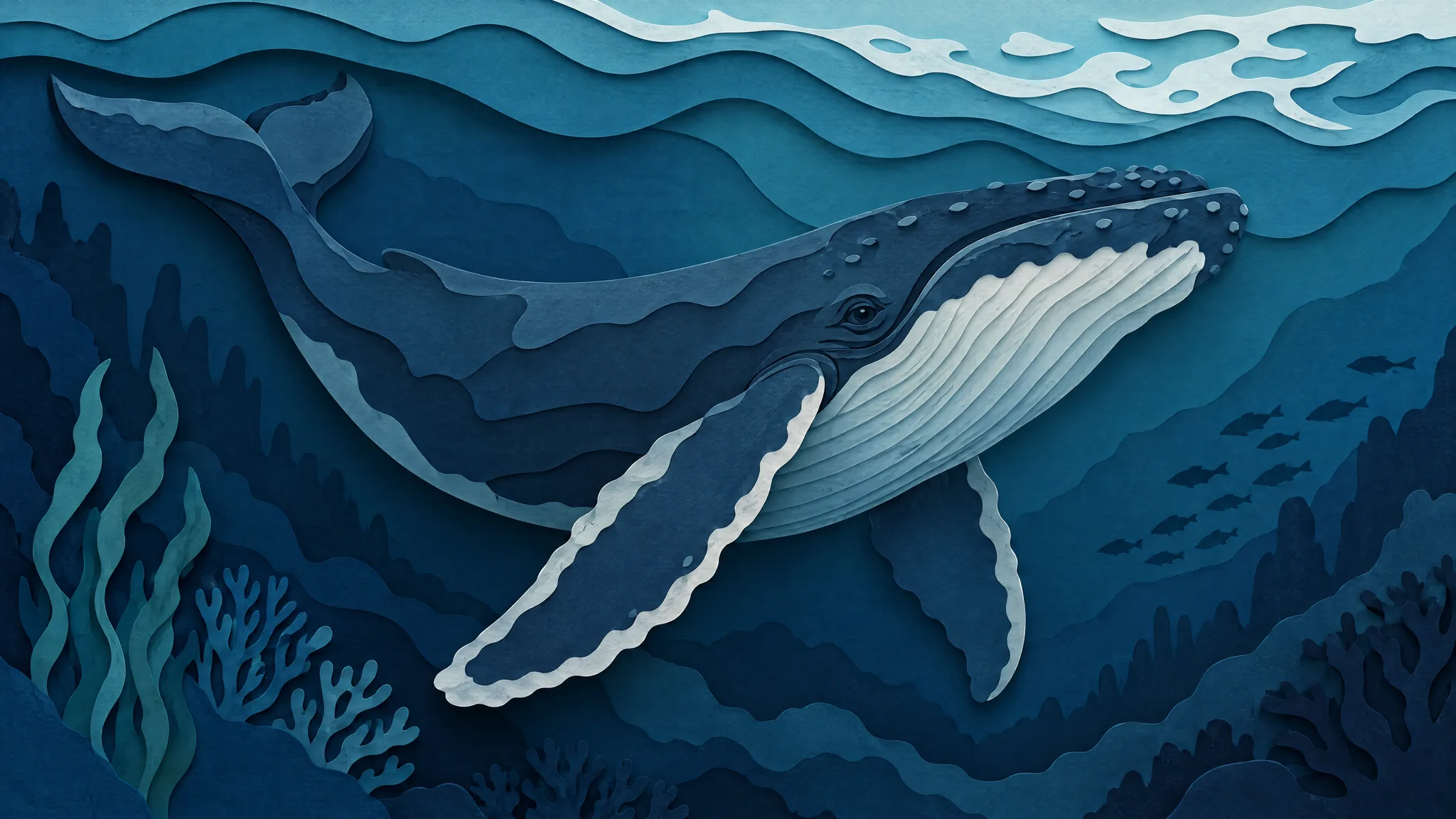 切り絵のクジラ II
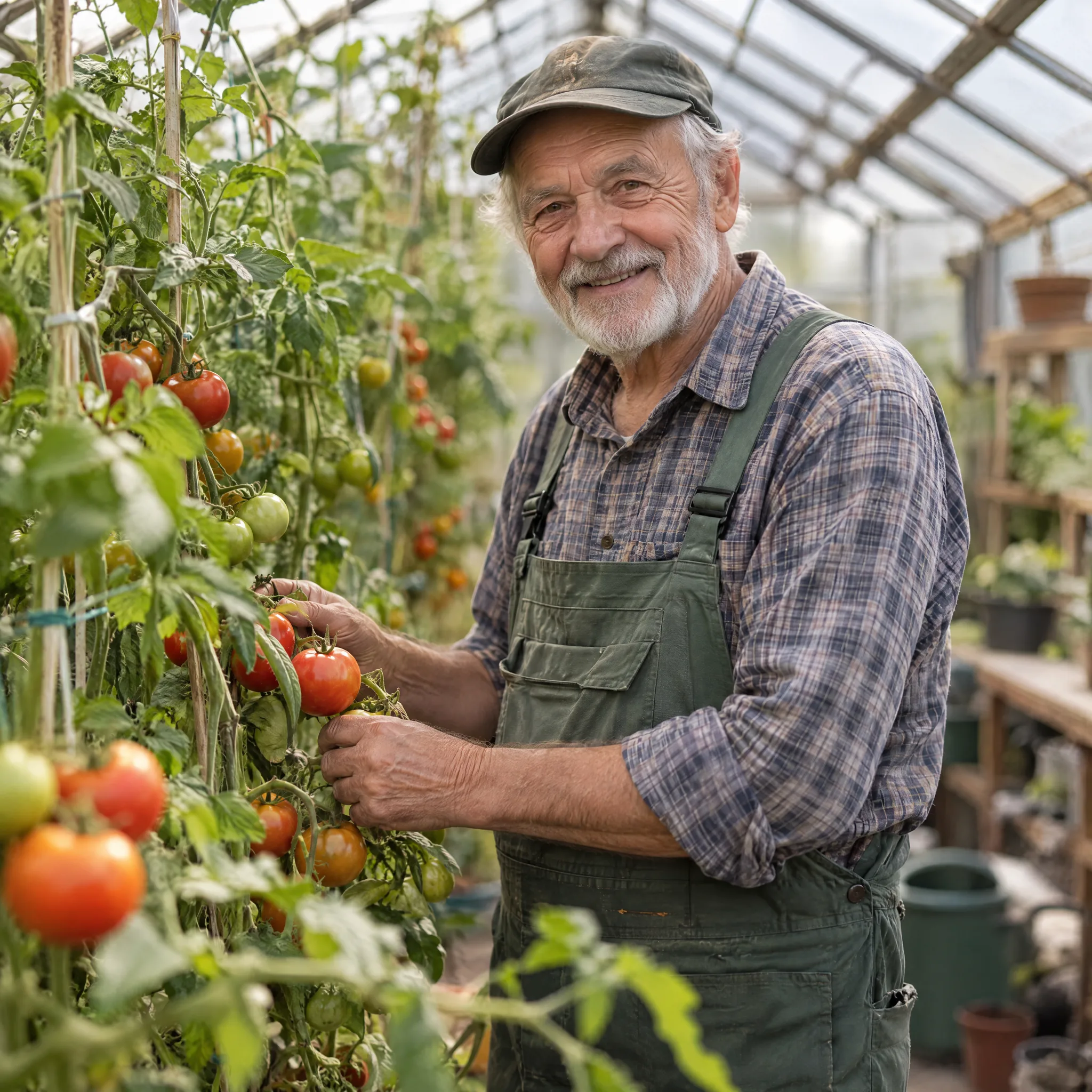 温室のポートレート II
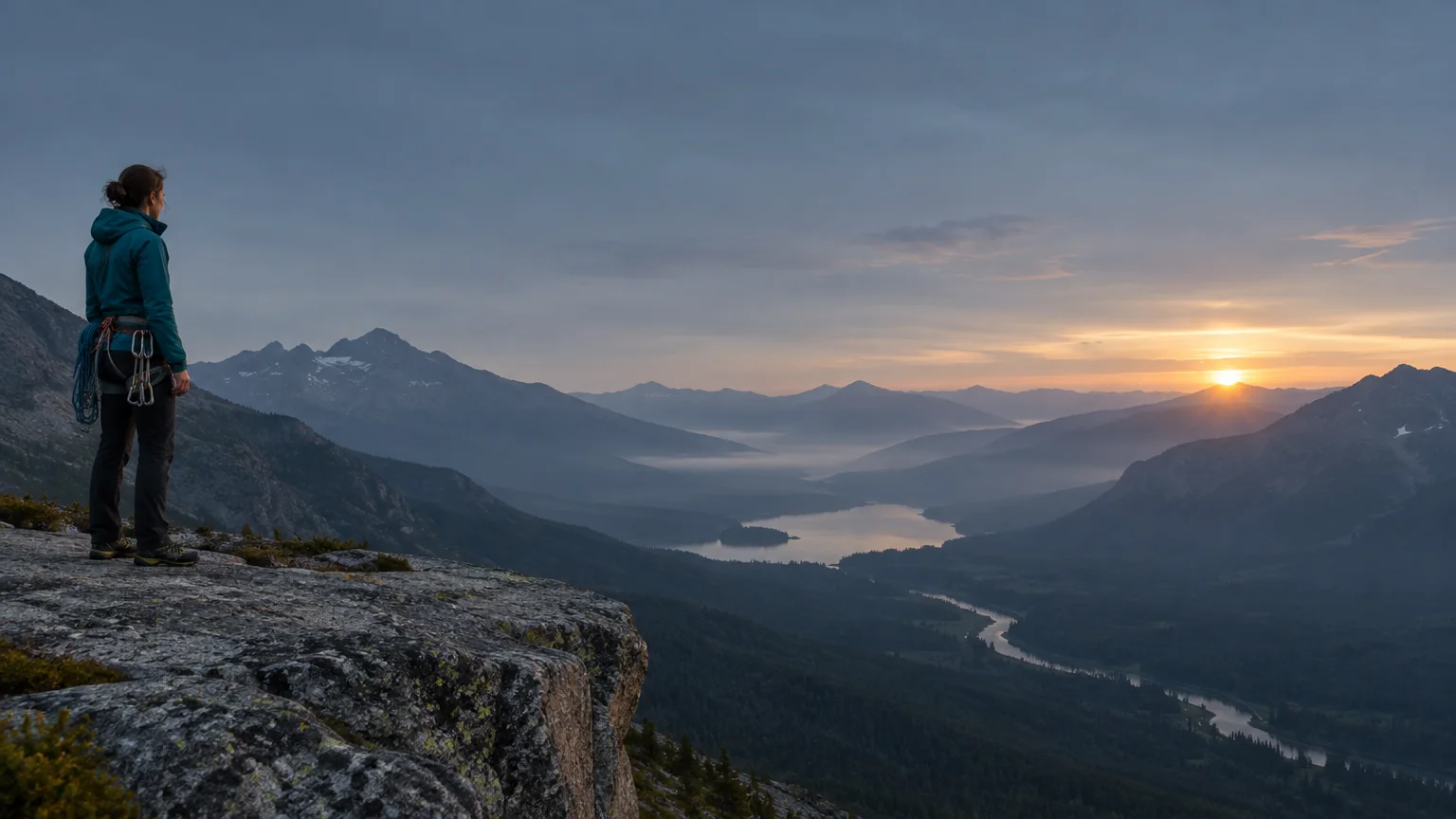 夜明けのクライマー
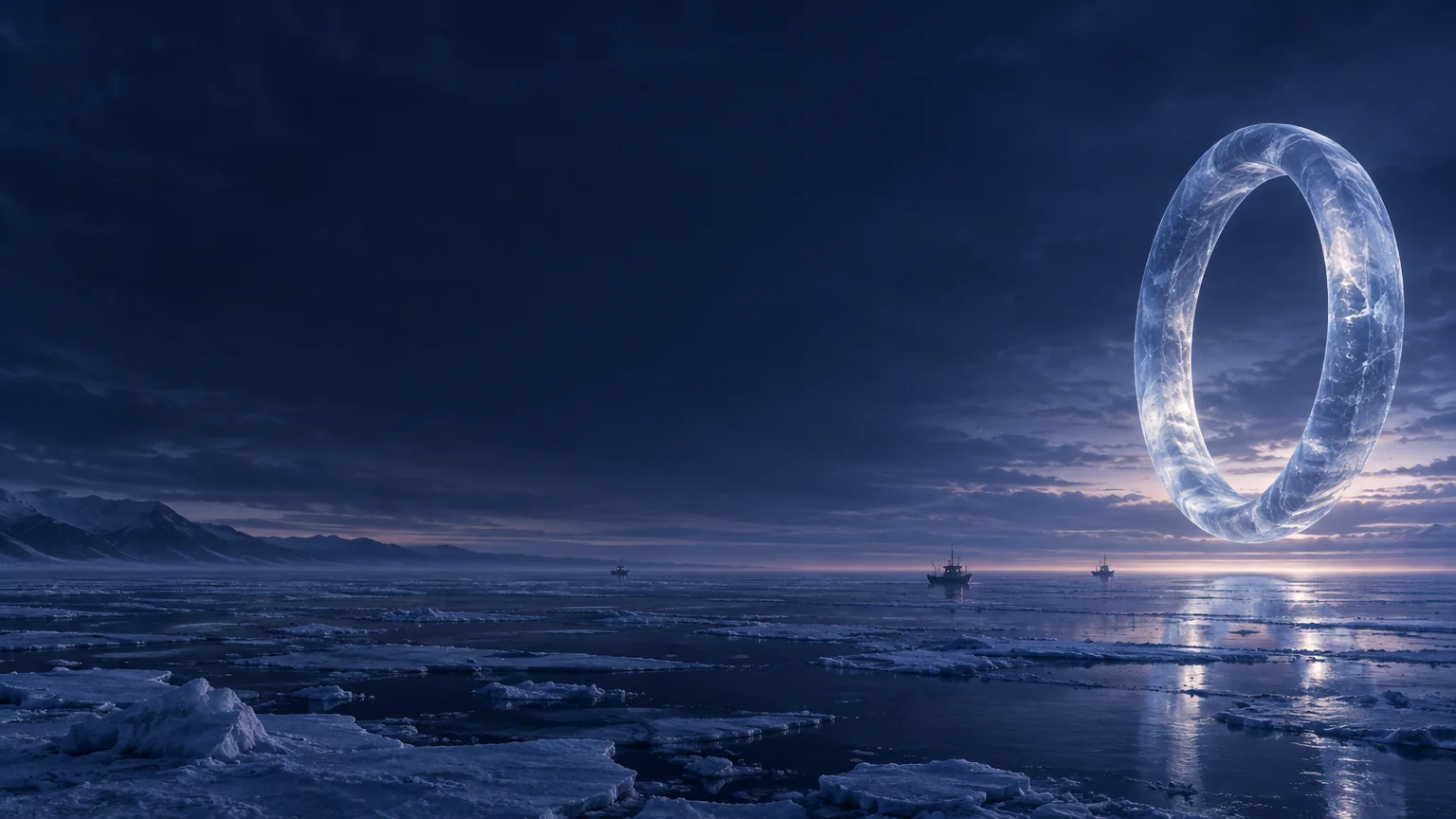 凍った海に浮かぶ環
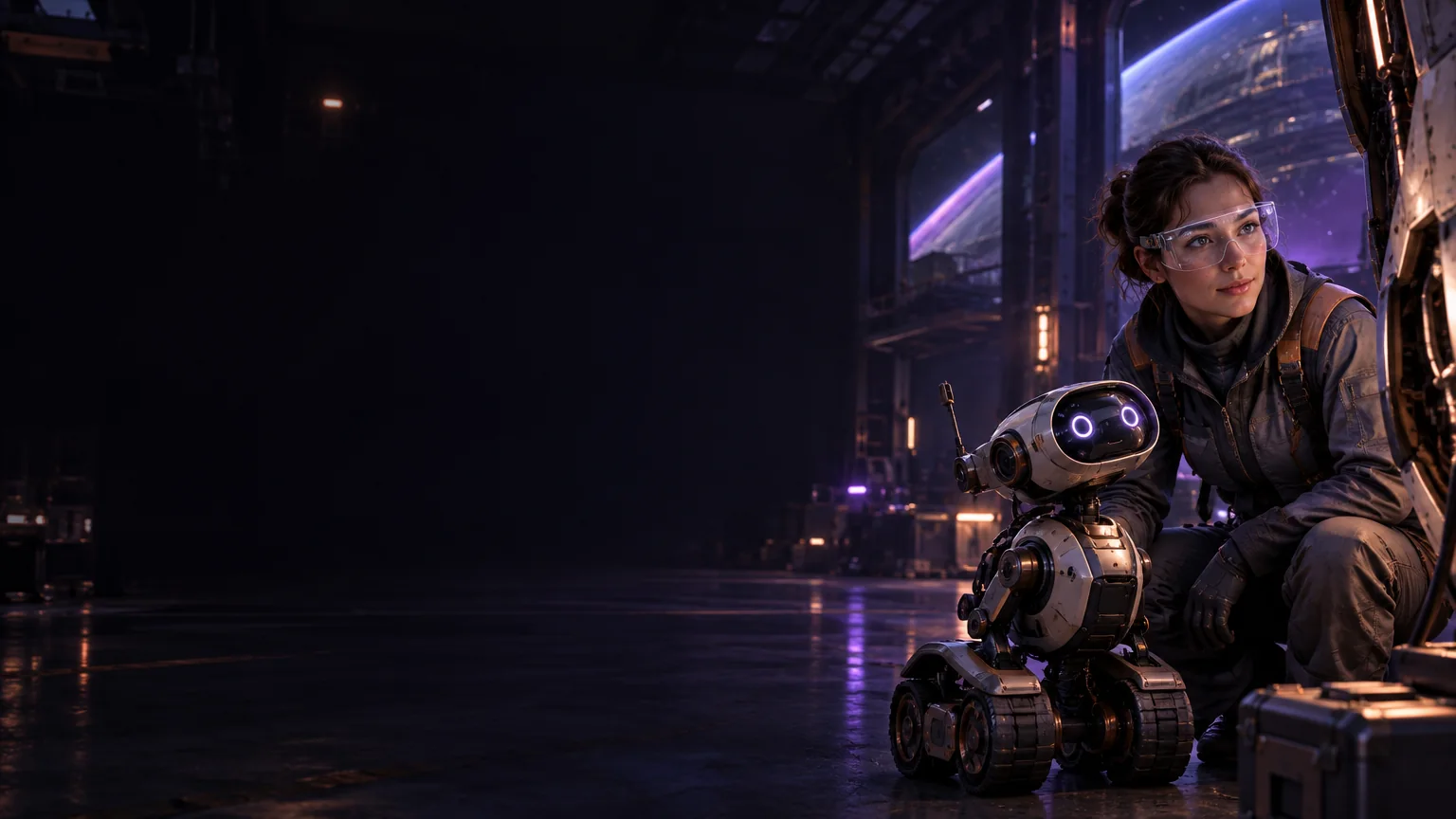 宇宙軌道のエンジニア
 藍色の抽象画
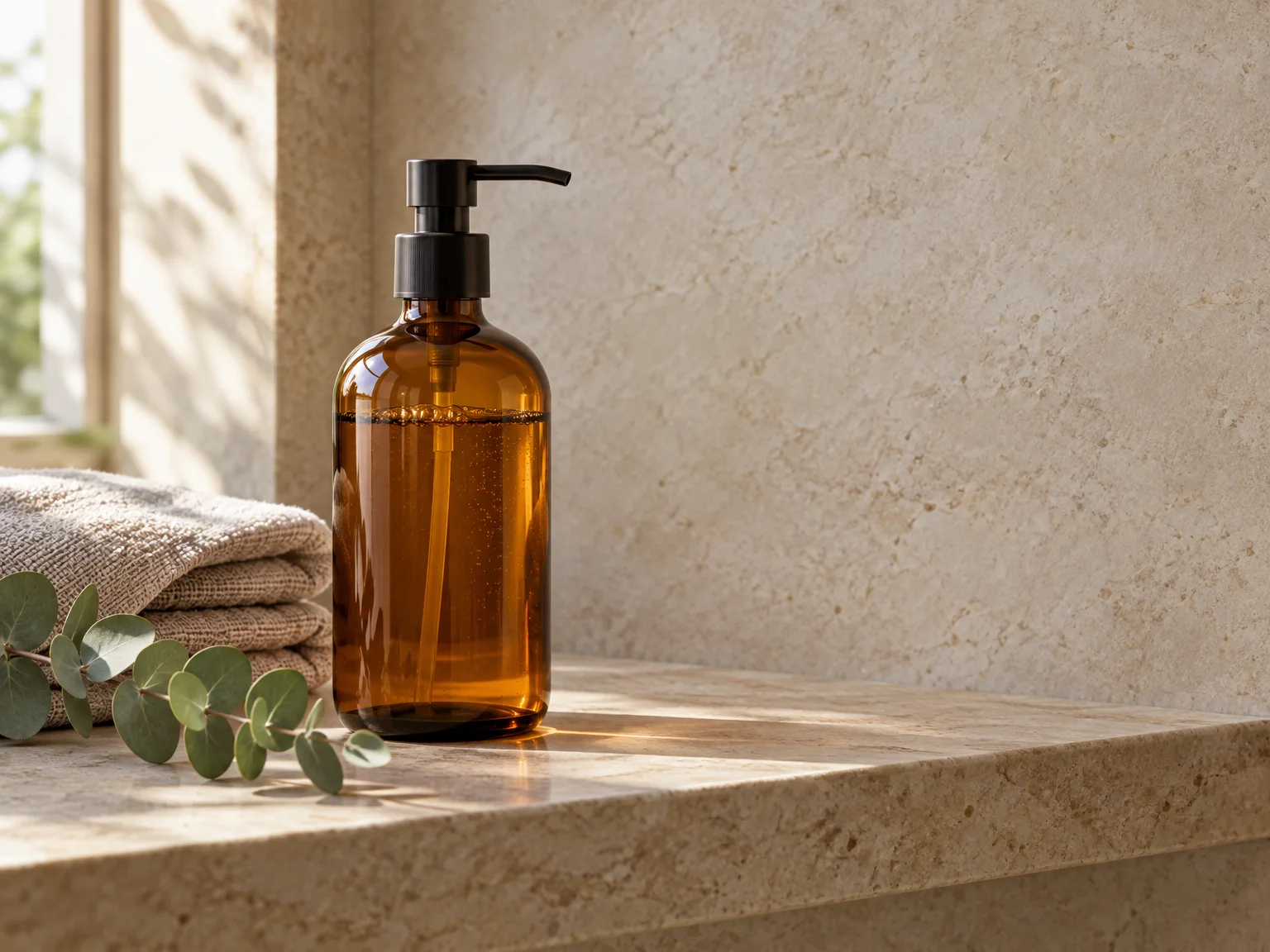 琥珀色のソープボトル
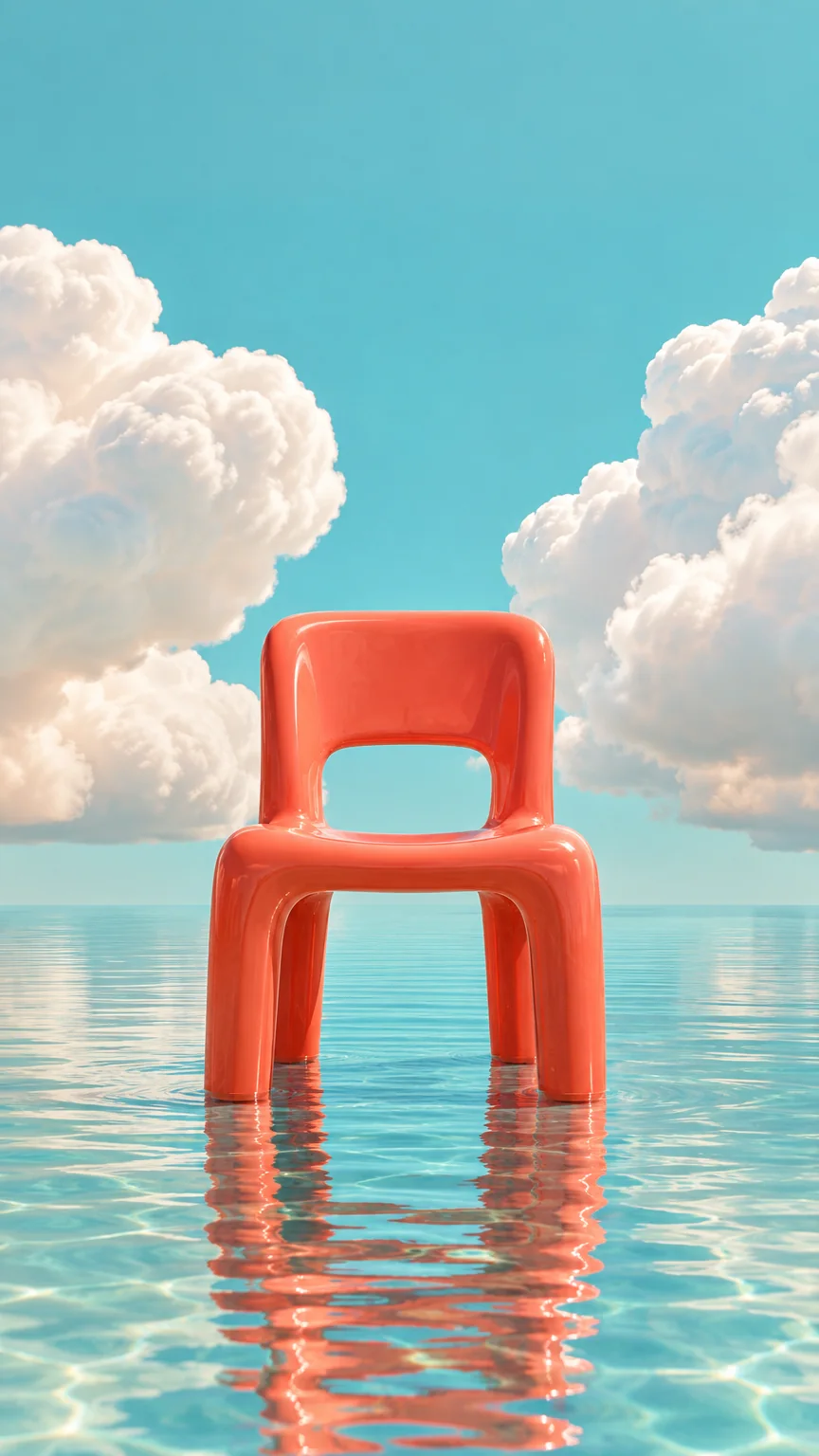 珊瑚色の椅子
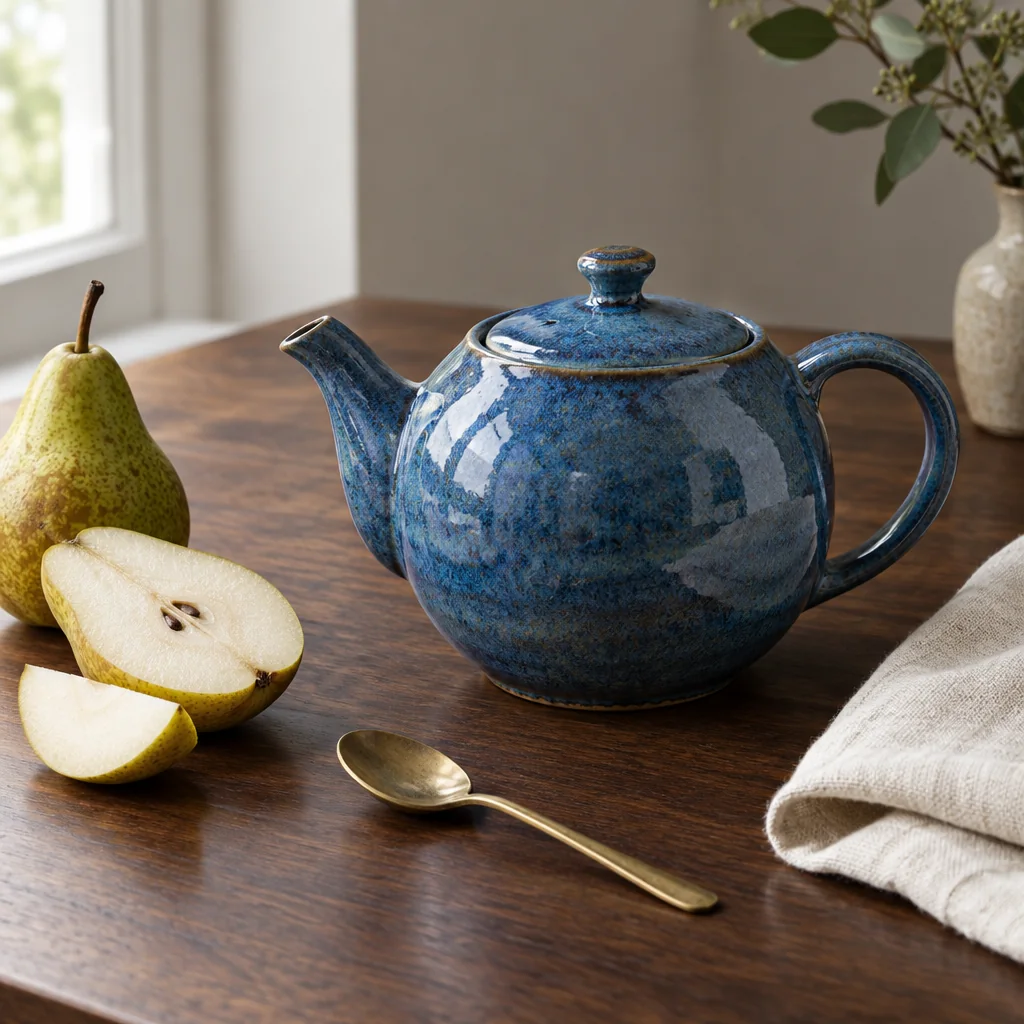 青いティーポット · Flare
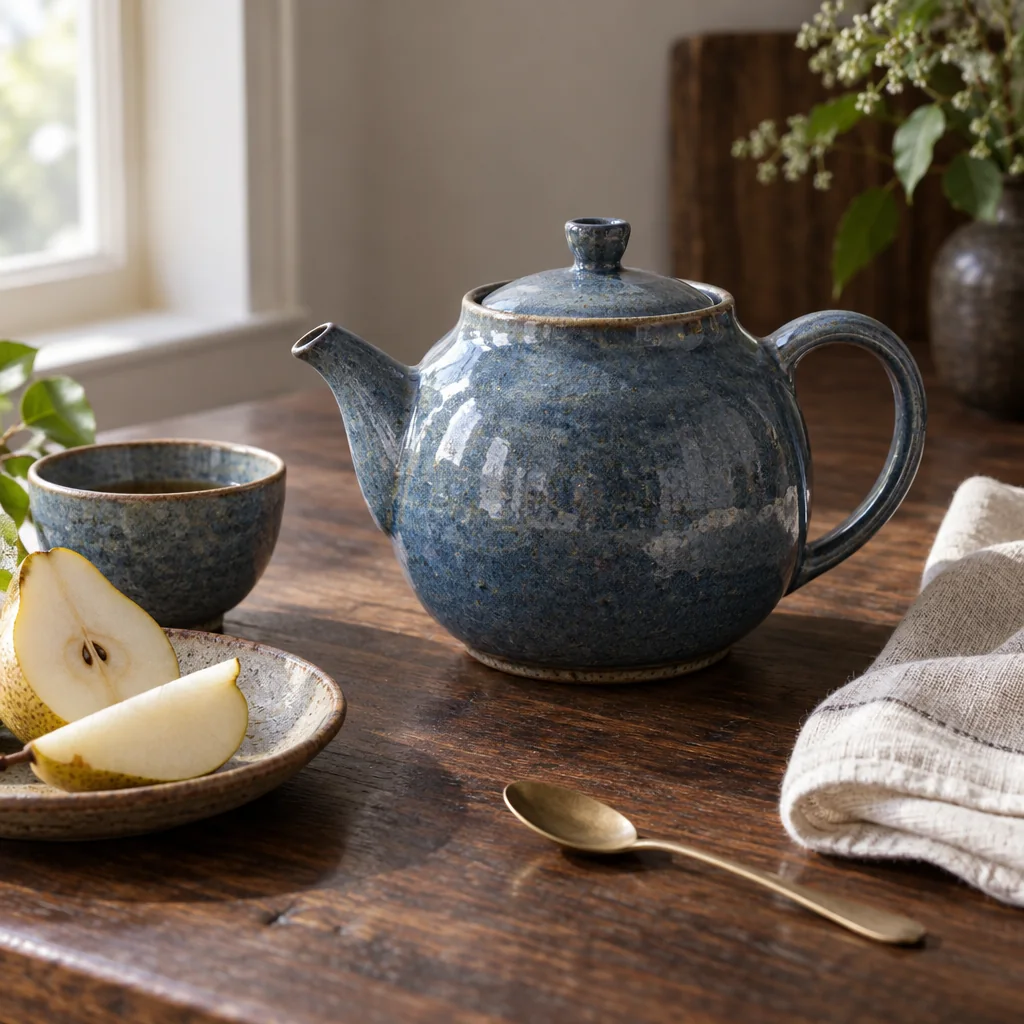 青いティーポット · Sunburst
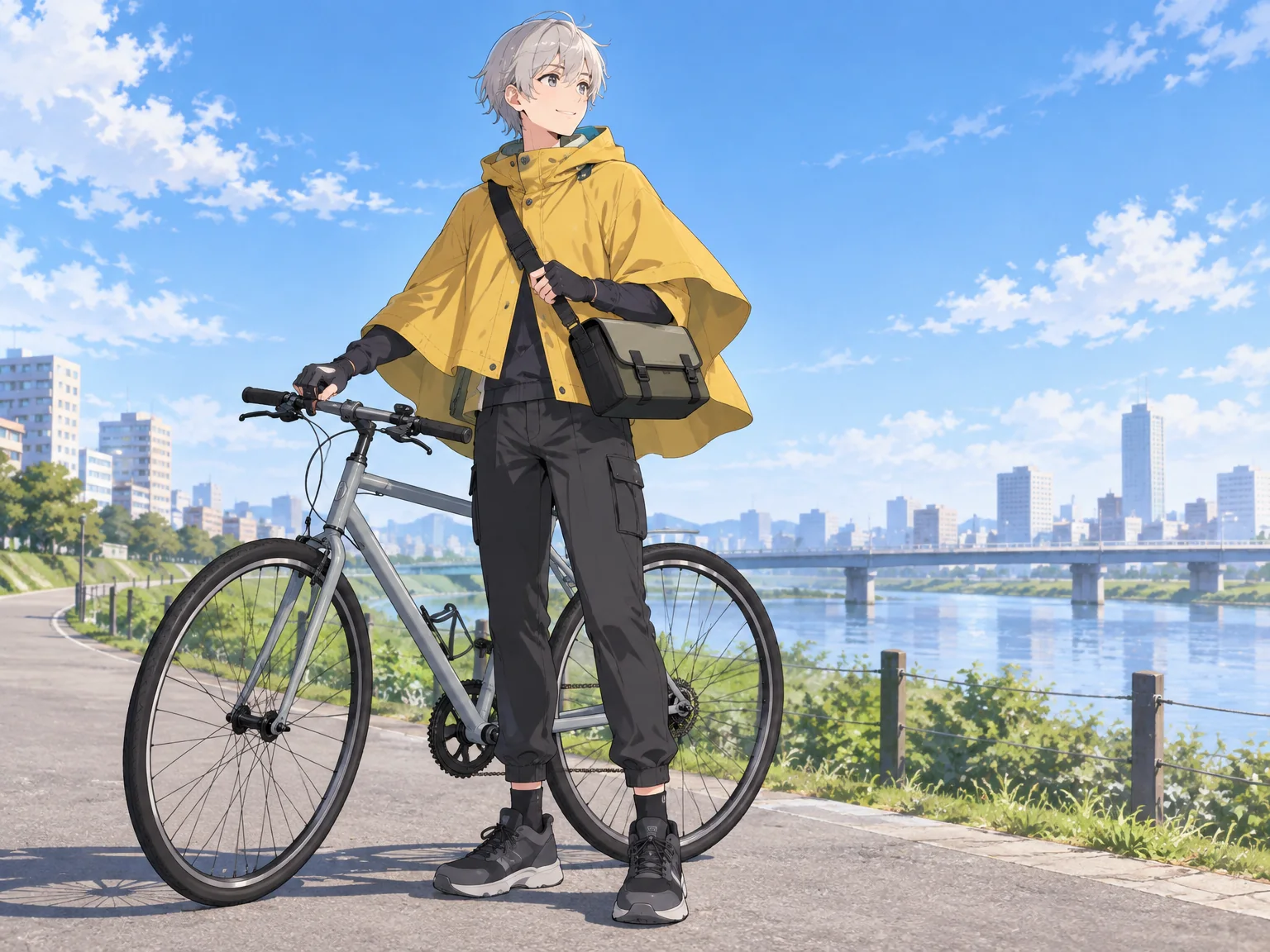 アニメ風の自転車配達員
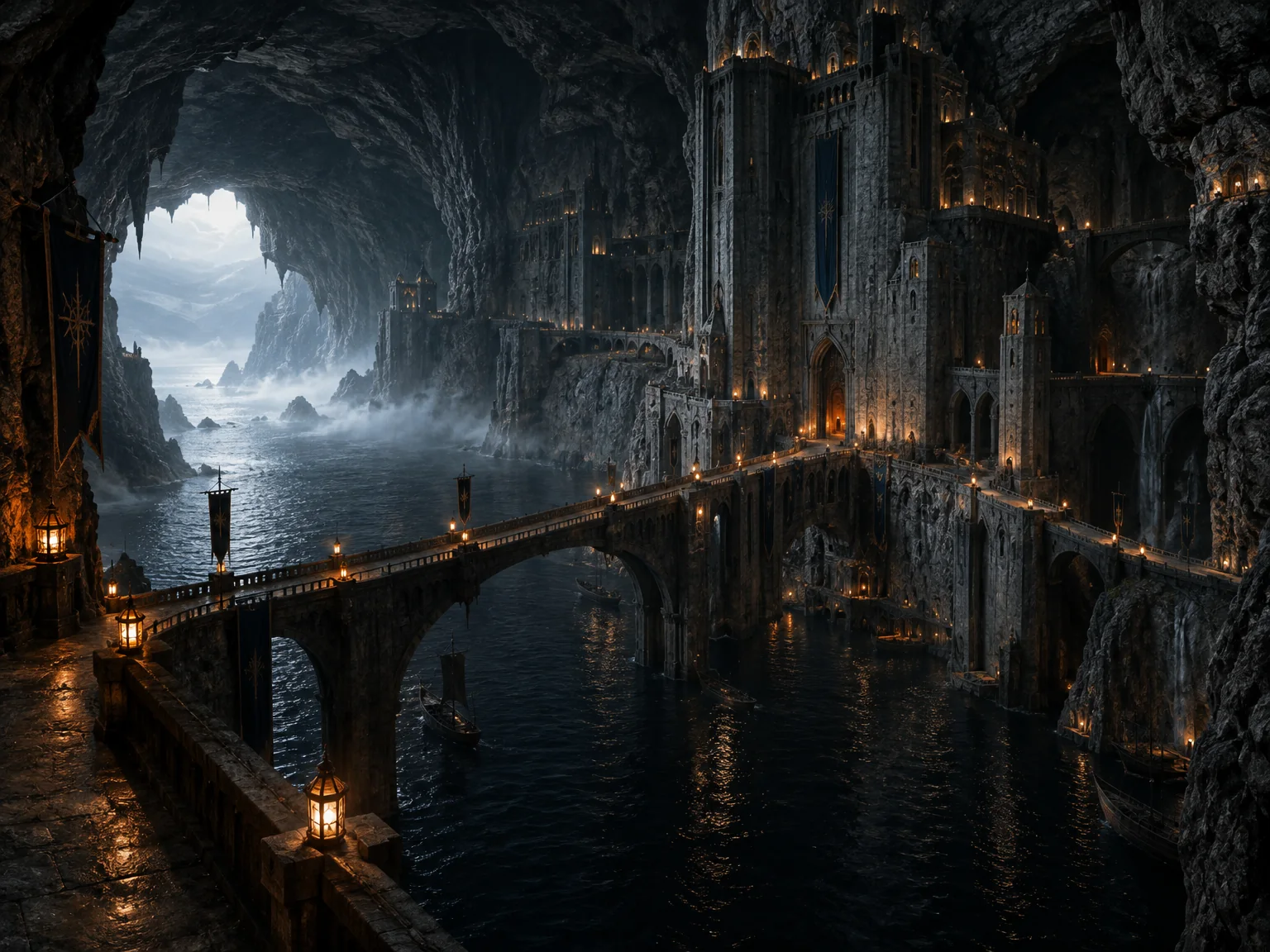 洞窟の要塞
Image25ではGPT Image 2.5を使って画像を作成できます。このページで紹介する設定、クレジット、アカウント機能は、Image25が提供するものです。
作りたい画像を文章で伝え、必要に応じて参考画像を追加。縦横比と画質を選ぶと、Image25がモデルへリクエストを送り、完成した画像をブラウザに表示します。そのまま確認してダウンロードできます。
被写体、場所、光、表現スタイルを具体的に書きましょう。単語ひとつよりも、細部まで伝えたほうがイメージに近づけやすくなります。ログインすると、どのプランでも参考画像を最大16枚追加できます。
縦横比を選び、普段の制作にはFast(Flare)、細部を丁寧に仕上げたいときはPrecision(Sunburst)を選びます。
完成した画像を確認します。気になるところがあれば、光、アングル、背景など指示文の一部を変えて、もう一度生成してみましょう。
気に入った画像をダウンロードして、ご自身の制作に活用してください。利用にあたっては、このページから確認できる利用規約をご覧ください。
作例には、実際に使った指示文を掲載しています。言葉の選び方が画像にどう表れているかを見ながら、ご自身のアイデアに合わせて試してみてください。
リアルな画像を作るときは、撮影を計画するように、時間帯、光の向き、レンズの雰囲気、空気感を伝えましょう。この作例では「golden light(金色の光)」と「low mist(低く漂う霧)」を指定し、光のイメージを明確にしています。
A still alpine lake at sunrise, jagged snowy peaks mirrored in the water, low mist over the surface, warm golden light, landscape photography
表現したい画材や描き方を具体的に伝えると、イラストの雰囲気を調整しやすくなります。「loose watercolor(のびやかな水彩)」「visible paper texture(紙の質感)」「soft blue shadows(やわらかな青い影)」といった言葉で、何を描くかだけでなく、どう描くかも指定できます。ガッシュ、インク、版画など、画材を変えて試してみましょう。
A red fox curled up asleep in fresh snow, loose watercolor illustration, visible paper texture, soft blue shadows, minimal background
本番の撮影前に、背景や光、商品の見せ方を検討できます。背景はシンプルにして、素材感を具体的に伝えましょう。文章だけで生成すると毎回新しい商品が作られます。ご自身の商品写真を参考画像に加えると元に近づけやすくなりますが、使用前に細部まで確認してください。
A minimalist aluminium desk lamp concept on a seamless sand-colored backdrop, studio lighting, subtle reflections, clean product render, centered composition
服装、小物、一緒にいる動物など、そのキャラクターらしい要素を挙げてみましょう。無地の背景に全身を描くよう指定すると、デザインが伝わりやすくなります。オリジナルのキャラクターを制作し、他者の権利を侵害するコンテンツは作成しないでください。
An original character design of a young forest ranger with a moss-green cloak, leather satchel and a small owl on her shoulder, full body, soft painterly style, plain background
Image25は文章ひとつから始められます。ログインすれば、どのプランでも参考画像を追加できます。次の3つのコツを意識すると、少ない試行で思い描いた画像に近づけやすくなります。
まずは被写体を決め、その周囲の状況を足していきます。「陶器の花瓶」だけでは多くをモデルに任せることになりますが、「オークのテーブルに置かれた、斑点模様の手作りの花瓶とドライのパンパスグラス。やわらかな朝の窓の光」と書けば、物、場所、光をまとめて伝えられます。Image25のGPT Image 2.5は最大2,000文字の指示文を読み取れます。方向性を探るときは短く、仕上がりにこだわるときは詳しく書いてみましょう。
表現スタイルも指示文で指定できます。同じアイデアでも、画材、色合い、質感の言葉を変えるだけで、ドキュメンタリー写真、レトロなポスター、立体的な切り絵へと変わります。被写体はそのままに、スタイルの部分だけ変えてみると、好みの表現を見つけやすくなります。ご自身の写真をアレンジしたいときは、ログインして参考画像に追加し、希望のスタイルを伝えてください。
正方形、縦長、横長、超横長、自動から縦横比を選べます。正確なピクセル数は、選んだ比率に応じてモデルが決めます。見出しやレイアウト用の余白が必要なら、「被写体を左に、右側は空を広く」のように配置も指定しましょう。
何枚か作ってみたら、設定の選び方や比較のポイントも確認してみましょう。制作を進めるうえで役立つヒントをご紹介します。
Image25のGPT Image 2.5には2つのモードがあり、画質はAuto(Low)、Low、Medium、High、X High、Maxから選べます。Autoでは、選択したモードで最も低い画質とクレジット数が適用されます。標準のFast(Flare)はMediumで1枚10クレジットから。細部を丁寧に描くPrecision(Sunburst)はMediumで1枚15クレジットからで、有料プランまたはクレジットパックで利用できます。生成前に縦横比と画質を選び、正確なピクセル数はモデルが決定します。
縦横比は画像の形を表すもので、ピクセル数ではありません。1:1や16:9などを選んだら、プレビューで大事な細部を確認しましょう。手、輪郭、小さな文字のような形、素材感などは、再生成が必要になりやすい部分です。ダウンロードボタンから生成されたファイルを保存できます。
指示文を残し、カメラの角度、時間帯、背景などを1回につきひとつずつ変えてみましょう。一度に多くを変えると、どの言葉が効果を生んだのか分かりにくくなります。生成後も指示文と設定はそのまま残ります。通常は約1分以内で生成され、失敗した場合は仮確保したクレジットが戻るため、再度試せます。
Image25の利用規約では、入力した内容についてお持ちの権利は引き続きお客様に帰属します。生成画像の利用に必要な権利の確認は、お客様の責任で行ってください。生成に利用する外部モデル提供者の規約が適用される場合もあります。コンセプト画像を実物の写真として扱ったり、事実確認をせずに教育や報道へ使用したりしないようご注意ください。
画像の生成にはクレジットを使います。GoogleログインまたはGmailで新規登録すると無料クレジットが付与され、サブスクリプションでは毎月クレジットが追加されます。それ以外のメールアドレスでの登録には、登録特典クレジットはありません。生成画像は非公開で保存され、保存期間は無料アカウントで14日間、サブスクリプションの契約中は継続、終了後は90日間、クレジットパックでは最後の購入から12か月です。料金ページでプランとクレジット数を確認でき、請求設定から契約を管理できます。
目的が変われば、伝え方も変わります。今日の作業に近い用途から、最初の指示文を考えてみましょう。
ブログのカバーやSNS投稿に使う画像が必要ですか?記事の見出しをそのまま描かせるよりも、中心となるアイデアをシーンとして伝え、雰囲気と色を指定してみましょう。カバーには16:9、フィードには1:1が便利です。いくつか作り、小さく表示しても伝わる一枚を選んで、ご自身の見出しを添えます。
撮影やデザイン制作に進む前に、キャンペーンのテーマや広告の方向性を画像で検討できます。届けたい相手、場所、感じてほしい雰囲気を伝えてみましょう。生成画像はチームで方向性を話し合うための素材として使い、完成する広告にはブランド素材の反映と確認を行ってください。
夜明けのキッチン、温かな砂浜のタオル、ブランドカラーのスタジオ背景など、撮影前に商品の見せ方を検討できます。文章だけではAIが商品そのものを作るため、ご自身の商品写真を参考画像にすると元に近づけやすくなります。どちらも生成画像なので、形、ラベル、色を確認し、販売商品の未加工写真として見せないでください。
構図やスタイルを手早く試せます。被写体を固定して画材、配色、切り取り方を変えればムードボードに。余白のある16:9の画像なら、レイアウトの検討にも使えます。普段お使いのデザインツールで仕上げるための、最初の素材として活用してください。
火山の断面、中世の市場、水の循環の水彩画など、学びを具体的にするイラストを作れます。分かりやすいシンプルな表現と無地の背景を指定してみましょう。生成画像には誤りが含まれることがあるため、教材として使う前に細部まで確認してください。
Webサイトのヘッダー、季節の告知、SNS投稿を、限られた予算で制作できます。「居心地のよいカフェ」「明るい花屋」「静かなスタジオ」など、お店の雰囲気を伝え、同じアイデアから横長と正方形の画像を作ってみましょう。ロゴや文字は、正確に見せられるようあとから追加します。
4つの用途を、GPT Image 2.5で制作したオリジナルの作例とともに紹介します。
パッケージを自然なシーンに配置し、キャンペーンのコピー用に余白を残します。
ストーリーズやスマートフォン向けのキャンペーンに合う、縦長の構図を作れます。
個性のあるキャラクターと、統一感のある世界観を探ります。
思い描いた舞台を、細部まで描かれたコンセプトアートに。
Image25チームが制作した作例です。目的、実際の指示文と設定、仕上がりの特徴を紹介しています。お客様の体験談ではありません。
Image25の制作例
Image25の制作例
Image25の制作例
GPT Image 2.5の2つのモード。必要なクレジット数は生成前に分かります。
GPT Image 2.5
アイデアを試すときや、日々の画像制作に。Fast・Mediumはすべてのアカウントで利用できます。
Medium画質で10クレジットから
GPT Image 2.5
細部まで丁寧に描きたい画像に。有料プランまたはクレジットパックで利用できます。
Medium画質で15クレジットから
どちらも同じ項目を設定できます。仕上がりとクレジット数を比べて選んでみましょう。
アイデアを試すときや、日々の画像制作に。Fast・Mediumはすべてのアカウントで利用できます。
共通の指示文:Editorial product photograph of a handmade blue ceramic teapot on a dark walnut table, a folded cream linen cloth, a sliced pear and a small brass spoon nearby, soft window light from the left, fine ceramic glaze texture, believable reflections, careful object edges, natural shadows, balanced square composition, no people, no text, no logos.
生成時の設定:画質Medium · 1:1 · 背景Auto
出力画像のピクセル数はモデルが決定します。解像度を指定する設定はありません。
細部まで丁寧に描きたい画像に。有料プランまたはクレジットパックで利用できます。
共通の指示文:Editorial product photograph of a handmade blue ceramic teapot on a dark walnut table, a folded cream linen cloth, a sliced pear and a small brass spoon nearby, soft window light from the left, fine ceramic glaze texture, believable reflections, careful object edges, natural shadows, balanced square composition, no people, no text, no logos.
生成時の設定:画質Medium · 1:1 · 背景Auto
出力画像のピクセル数はモデルが決定します。解像度を指定する設定はありません。
プランに応じたクレジットが毎月付与されます。必要なクレジット数は、生成のたびに事前に確認できます。
$9.90 /月
年額$95.90・月払いより19%お得
毎月1,000クレジット
プランを見る$29.90 /月
年額$179.40・月払いより50%お得
毎月3,000クレジット
プランを見る$79.90 /月
年額$479.40・月払いより50%お得
毎月10,000クレジット
プランを見る参考画像1枚につき、5クレジットが追加されます。
商品撮影、ジュエリーデザイン、ポートレート、イラストまで、作りたい画像に合うツールを探せます。写真の準備や制作の進め方は、ガイドも参考にしてください。
その他の画像ツールやガイドは英語でご覧いただけます。
撮影、商品ページの画像、デザインに役立つ実践ガイドです。
使い方・生成画像について
GPT Image 2.5は、Image25の画像生成に使われているモデルです。トップページで作りたい画像を文章で入力し、縦横比と画質を選んで生成できます。Image25がリクエストを処理し、画像をアカウント内に非公開で保存します。ダウンロードも可能です。
いいえ。Image25は、GPT Image 2.5による画像生成機能を提供する独立したサービスです。このサイトの生成ツール、クレジット、プラン、アカウント機能は、モデル提供者ではなくImage25が提供しています。
ログイン後、このページ上部の生成ツールに作りたい画像を入力し、縦横比と画質を選んで生成ボタンを押します。完成した画像は入力欄の下に表示され、ダウンロードボタンから保存できます。
被写体、場所、光、スタイルを1〜2文で具体的に伝えましょう。例えば「新雪の上で丸くなって眠る赤いキツネ。のびやかな水彩で、紙の質感とやわらかな青い影を描く」のように書きます。このページのギャラリーには実際の指示文を掲載しているので、ご自身の用途に合わせて編集して使えます。
1:1、3:2、2:3、4:3、3:4、16:9、9:16、21:9、自動に対応しています。縦横比で画像の形が決まり、ピクセル数はモデルが決定します。
はい。どのプラン・クレジットパックでも利用できます。生成ツールの「画像を追加」から参考画像を最大16枚添付し、作りたい内容や変更点を入力してください。参考画像1枚につき、その生成に5クレジットが加算されます。アップロード画像は安全性の確認を行い、そのリクエストにのみ使用して1日以内に削除します。利用する権利のある画像だけをアップロードし、人物写真はご本人の同意を得てください。
指示文と設定を送信すると、Image25がクレジットを確認し、指示文と参考画像の安全性をチェックします。その後、提供者を通じてGPT Image 2.5へリクエストを送り、結果の安全性を確認したうえで非公開で保存し、画面に表示します。クレジットの消費が確定するのは、画像が完成したときです。
多くの場合は約1分以内で完成します。指示文の長さや細かさ、画質設定、提供者側の混雑によって待ち時間は変わります。タイムアウトや失敗が起きた場合はメッセージが表示され、もう一度試せます。
入力内容についてお持ちの権利は引き続きお客様に帰属します。生成画像を利用するために必要な権利の確認は、お客様の責任で行ってください。モデル提供者の規約が適用される場合もあります。Image25は独占的な権利や、既存の作品に似ないことを保証できないため、商用利用前に画像をご確認ください。
クレジット・プラン・サポート
GoogleログインまたはGmailで新規登録すると、20クレジットを無料で受け取れます。クレジットカードは不要です。それ以外のメールアドレスでの登録には、登録特典クレジットはありません。無料クレジットでFast・Mediumの画像を2枚作れます。その後は毎月クレジットが付くサブスクリプション、または契約不要の買い切りクレジットパックを利用できます。
Fast・Mediumは1枚10クレジット、Precision・Mediumは1枚15クレジットです。必要数はモードと画質によって変わります。料金ページにクレジット表、プラン、クレジットパックを掲載しています。これらはImage25の料金で、モデル提供者のAPI料金ではありません。
Image25でGPT Image 2.5を使うための2つのモードです。標準のFlare(Fast)は全アカウントで利用でき、1枚10クレジットから。Sunburst(Precision)は細部を丁寧に描くモードで、有料プランまたはクレジットパックで利用でき、1枚15クレジットからです。名前はImage25独自の呼び方で、公式のモデルバージョン名ではありません。
完成した画像の下にあるダウンロードボタンから保存できます。生成に失敗した場合は、仮確保したクレジットが自動で戻るため、再度試してください。その他のお問い合わせはcontact@image-25.netまでご連絡ください。通常2営業日以内に返信します。
ログイン後、「設定」→「プラン・お支払い」から契約を管理できます。いつでも解約手続きができ、現在のお支払い済み期間の終了時に解約されます。返金の条件については返金ポリシーをご確認ください。
お支払い済みの期間が終わるまでは、プランとその月のクレジットを利用できます。定額プランの未使用クレジットは翌月に繰り越されません。クレジットパックは購入から60日間有効で、追加購入すると残高の有効期限も延長されます。画像は契約が有効な間保存されます。契約終了後は90日間、または最後のクレジットパック購入から365日間のうち、期限が遅い方まで保存されます。削除前にはメールでお知らせします。削除前に再契約すると、残っている画像は新しい契約が有効な間そのまま保存されます。
解決しない場合は、お気軽にお問い合わせください。 サポートに問い合わせる · Image25について · プランとクレジット料金