01
先にモジュールのサイズを確認する
A+モジュールは種類によって画像サイズが異なり、要件も変わることがあります。970 × 600と1464 × 600のプリセットは一般的な横長モジュール向けの例であり、すべてのモジュールに必要なサイズではありません。使うモジュールの最新仕様を確認してから、プリセットを選ぶか幅と高さを入力してください。書き出されるファイルは必ず選んだサイズになりますが、キャンバスを大きくしても写真としての情報量は増えません。
商品写真から横長バナーを1枚作るか、手持ちの画像を3マスまたは4マスのコラージュにまとめます。
15クレジット · Fast · Medium
ログインすると生成できます。
GPT Image、Nano Banana、Seedreamから選べます。登録特典クレジットはGPT Image Fastの対象画質で利用でき、その他のモデルには有料プランまたはクレジットパックが必要です。 プランを見る
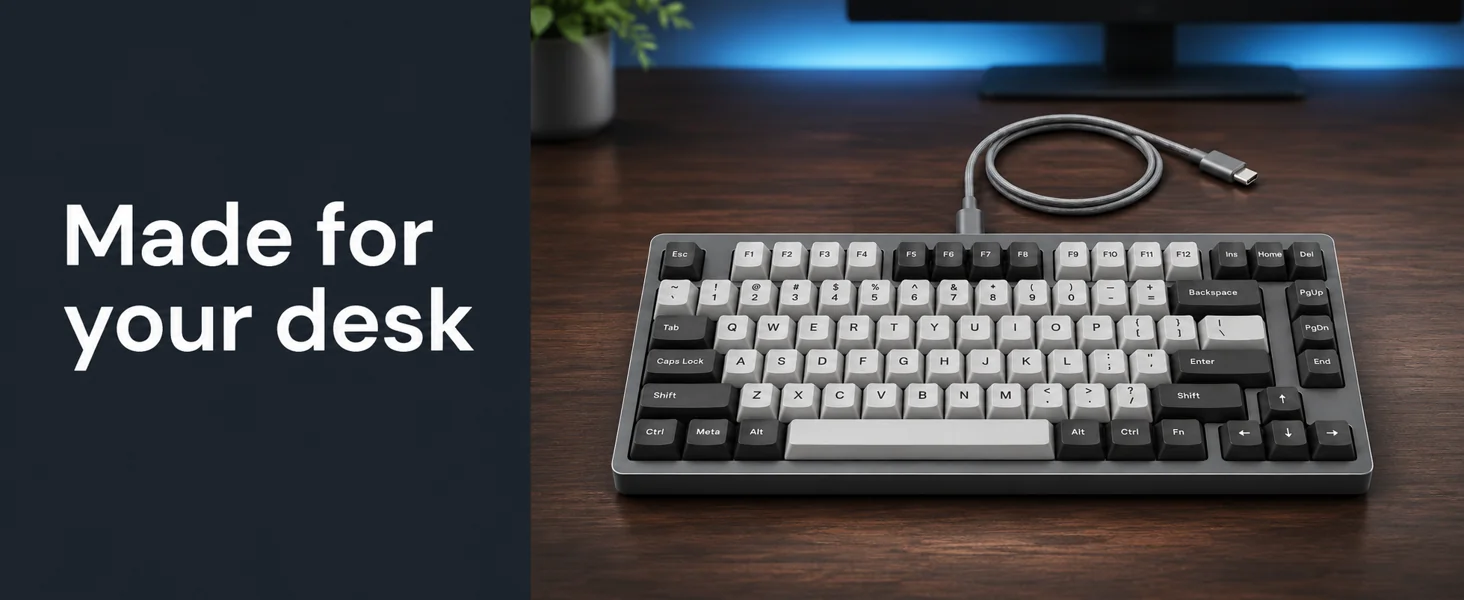
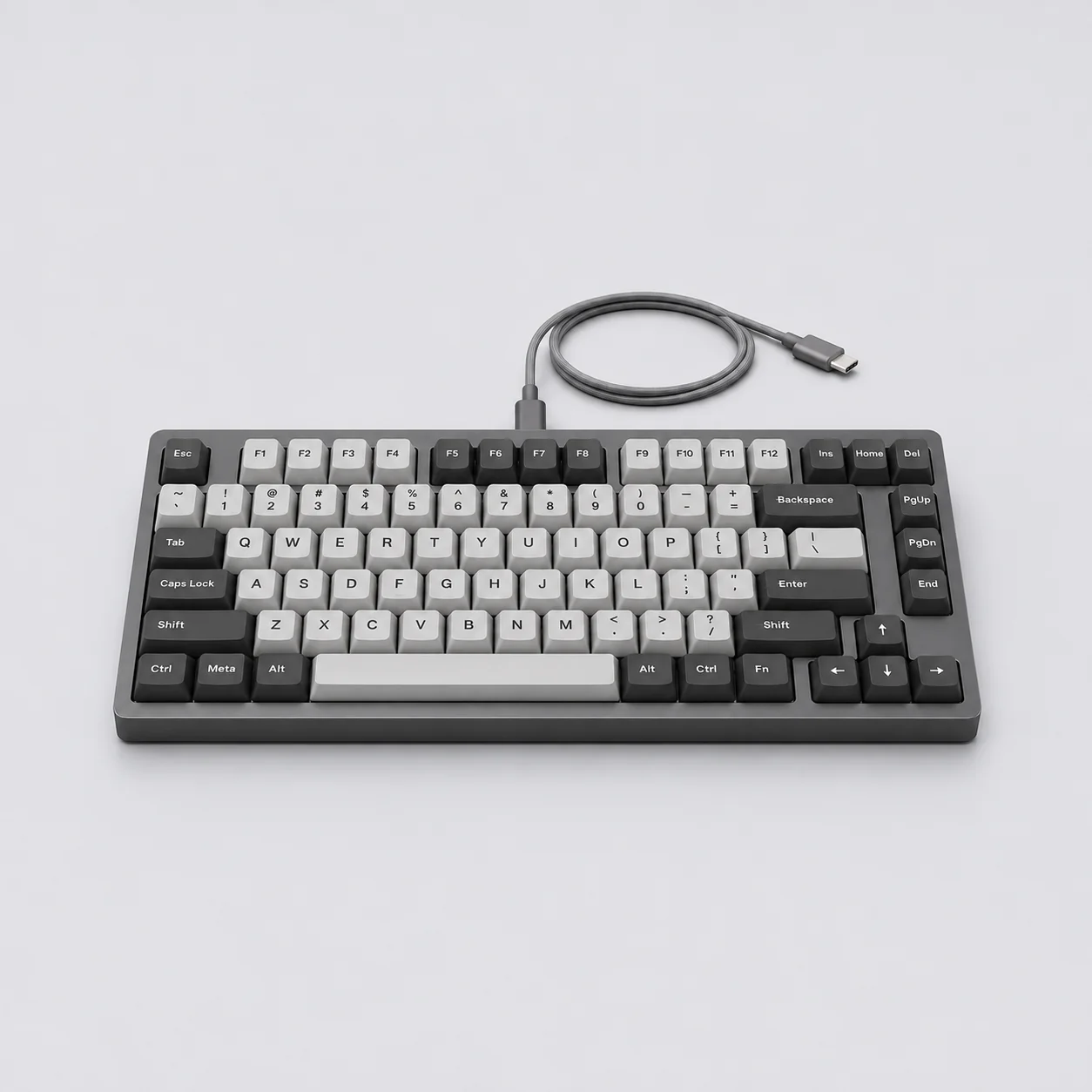
元画像とモデルの結果を比較できます。使用前に商品の細部をご確認ください。
Amazon AI 出品画像スタジオ
A+モジュールでは、出品ページの下で短いストーリーを伝える横長の画像を使います。このページには2つのモードがあります。「バナー1枚」は商品写真から横長の画像を1枚生成し、必要なら専用パネルにコードで見出しを配置します。「複数画像のコラージュ」は、手持ちの画像3〜4枚を列やグリッドに並べる処理をすべてブラウザ上で行います。アップロードも画像モデルもクレジットも不要です。どちらも選んだピクセルサイズどおりのPNGを書き出します。
A+画像を作るバナーは表示の商品写真から生成し、コラージュは既存の画像を組み合わせたものです。
バナー1枚 · GPT ImageBefore · ゲーミングデスクステップ1
「バナー1枚」は商品写真から新しい画像を作ります。「複数画像のコラージュ」は何も生成せず、既存の画像3〜4枚を並べます。
ステップ2
プリセットかカスタムサイズを選びます。バナーならテーマと任意の見出しを、コラージュなら各マスに画像を入れてトリミングを調整します。
ステップ3
プレビューがそのまま書き出されます。バナーはボタンに表示のクレジットがかかり、コラージュは選んだサイズで無料で書き出せます。
01
A+モジュールは種類によって画像サイズが異なり、要件も変わることがあります。970 × 600と1464 × 600のプリセットは一般的な横長モジュール向けの例であり、すべてのモジュールに必要なサイズではありません。使うモジュールの最新仕様を確認してから、プリセットを選ぶか幅と高さを入力してください。書き出されるファイルは必ず選んだサイズになりますが、キャンバスを大きくしても写真としての情報量は増えません。
02
横長バナーは、空間に置いた商品と短い見出しという一つの明確な内容が最も効果的です。見出しとサブタイトルは専用のサイドパネルに配置されるので商品に重ならず、生成後も追加料金なしで編集できます。読みやすいサイズで収まらない場合、ツールは文字を縮めたり切ったりせず、短くするよう案内します。
03
コラージュでは、以前に作ったライフスタイル画像や使用シーン画像、自社撮影の写真など、すでに確認済みの画像を再利用します。画像モデルを使わないため、各マスの画像はトリミングされるだけで、描き直されたり引き伸ばされたりしません。マスを埋めるなら「塗りつぶし」を選んでトリミング位置を設定し、画像全体を見せるなら「全体を表示」を選びます。
04
各マスのラベルは画像の下の帯に入るため、商品に重なりません。A+の表示サイズでは、1つのラベルに2〜3語程度が読みやすく、「デスクで」「外出先で」「海辺で」のように形をそろえると購入者が一列を見渡しやすくなります。全体タイトルは任意です。画像だけで伝わるなら省きましょう。
05
各マスは画像・トリミング・ラベルをそれぞれ持つので、弱い画像だけを差し替えられます。マスの数は選んだレイアウト(3列か2×2)で固定されるため、書き出されるファイルのマス数は常にプレビューと同じです。
06
バナーのテーマには、ゲーミングデスクや海辺のテーブルなどライフスタイルツールと同じシーンに加え、シンプルなスタジオ背景があります。すでに出品にある画像と合うテーマを選ぶと、A+セクションが同じストーリーの一部に感じられます。モデルは画像エリアに最も近い対応形状で画像を生成し、コードが正確なキャンバスに合わせます。
07
「テキストを追加」をオンにすると、横長バナーでは左側に見出しとサブタイトル用のパネルが確保され、残りを画像が埋めます。パネルはプロンプトでの依頼ではなくコードで確保するため、文字が商品に重なることはありません。パネルにはブランドに合うアクセントカラーを選べます。変わるのはパネルだけで、商品の色は変わりません。
08
1枚だけ極端に暗い、ぼやけている、小さい画像があると、コラージュはちぐはぐに見えます。光と解像度が近い画像を選び、各マスで商品が同じくらいの大きさになるようトリミングしましょう。マスに対して小さすぎる画像は、拡大しても情報量が増えないため、書き出したファイルのその部分がぼやけて見えます。
出品ページの下にあるA+コンテンツのモジュールで使う画像です。横長バナー、画像とテキストのブロック、比較の列などがあります。このページはモジュール用の画像ファイルを作るもので、アップロードと公開はセラーアカウントで行います。
いいえ。コラージュは選んだ画像からブラウザ上で合成します。何もアップロードされず、画像モデルも呼び出しません。バナー1枚には生成ボタンに表示のクレジットがかかります。
いいえ。このツールは画像ファイルを書き出すだけです。セラーアカウントへの接続、A+コンテンツの公開、審査通過の保証は行いません。
970 × 600または1464 × 600のプリセット例を使うか、幅と高さを300〜3000ピクセルで指定します。ダウンロードされるPNGは選んだサイズと完全に一致します。
いいえ。「塗りつぶし」は選んだ位置でマスに合わせてトリミングし、「全体を表示」は画像全体をマス内に収めます。縦横比は常に保たれます。
はい。「詳細設定」の「テキストを追加」をオンにすると、見出しとサブタイトルを設定できます。画像の横のパネルにコードで描画され、生成後も追加料金なしで編集できます。
いいえ。コラージュの画像はブラウザ内で読み込んで並べるだけで、端末の外には送られません。生成のために商品写真を送るのはバナー1枚のモードだけです。
はい。見出し・サブタイトル・アクセントカラーは、追加料金なしで既存のバナーにすぐ反映されます。テーマ、キャンバス、商品写真を変える場合は新たな生成が必要です。
3〜4つのシーンを一度に生成すると、まだ1枚も見ていない段階で複数枚分の料金がかかり、それぞれの確認も必要になります。代わりに、ライフスタイルや使用シーンのツールで1枚ずつ作り、承認したものをここで無料で並べてください。すべてのマスとクレジットを自分で管理できます。
商品写真からバナーを1枚生成するか、手持ちの画像をコラージュにまとめましょう。どちらの場合も、ダウンロードするファイルは選んだピクセルサイズどおりです。