01
証明できる事実から始める
購入者に根拠を示せる特徴だけを書きましょう。自分で測った寸法、仕入れ先の資料にある素材、実際に試した機能などです。このツールが仕様・認証・バッテリー持続時間・保証を勝手に追加することはありません。「軽量」「人間工学」などのテンプレート名は演出の方向性であり、あなたの商品についての主張ではありません。正確か分からない特徴は、確認できるまで画像に入れないでください。
商品写真と確認済みの特徴から、分かりやすいコールアウト、アップ、ベネフィットを伝えるシーンを作成します。
15クレジット · Fast · Medium
ログインすると生成できます。
GPT Image、Nano Banana、Seedreamから選べます。登録特典クレジットはGPT Image Fastの対象画質で利用でき、その他のモデルには有料プランまたはクレジットパックが必要です。 プランを見る
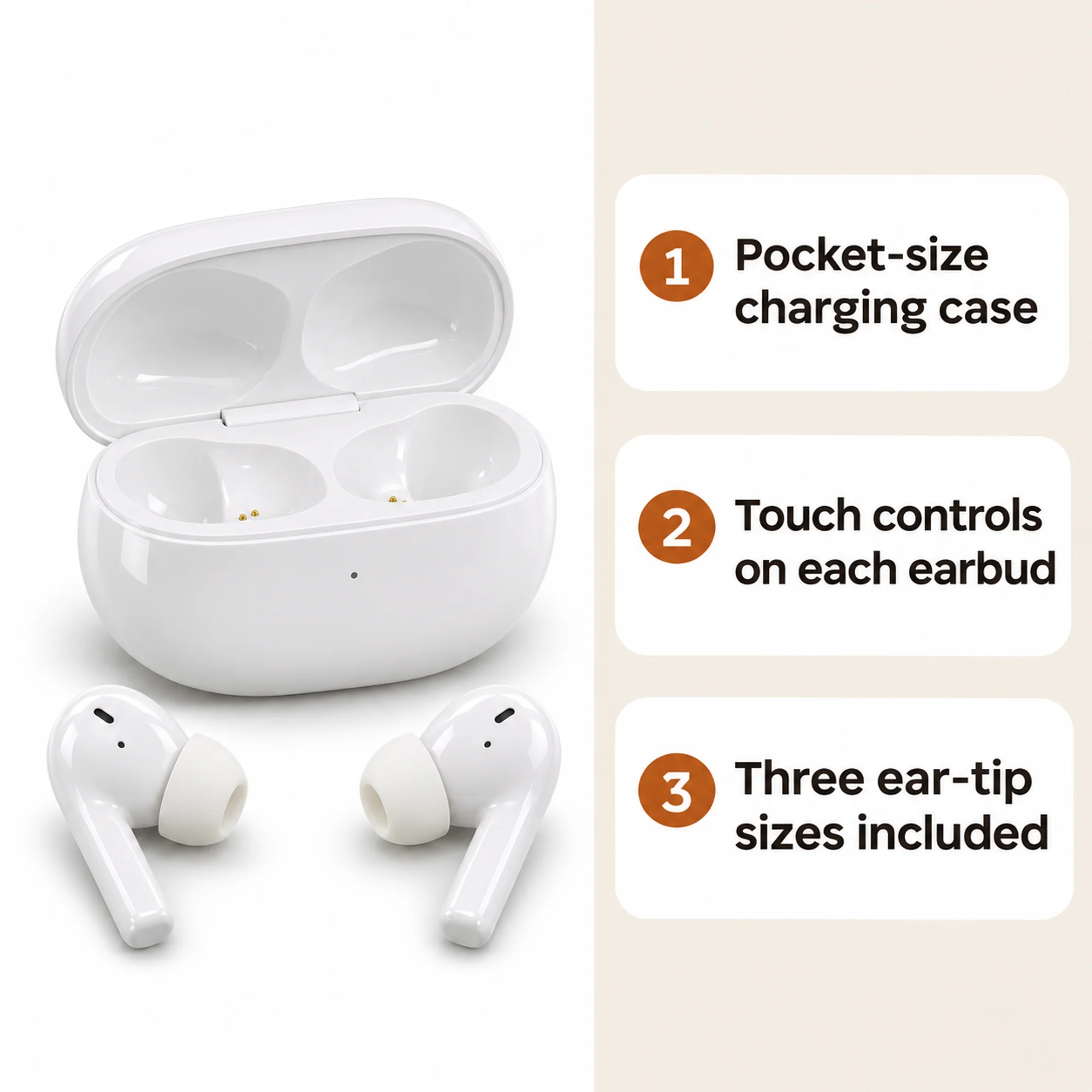
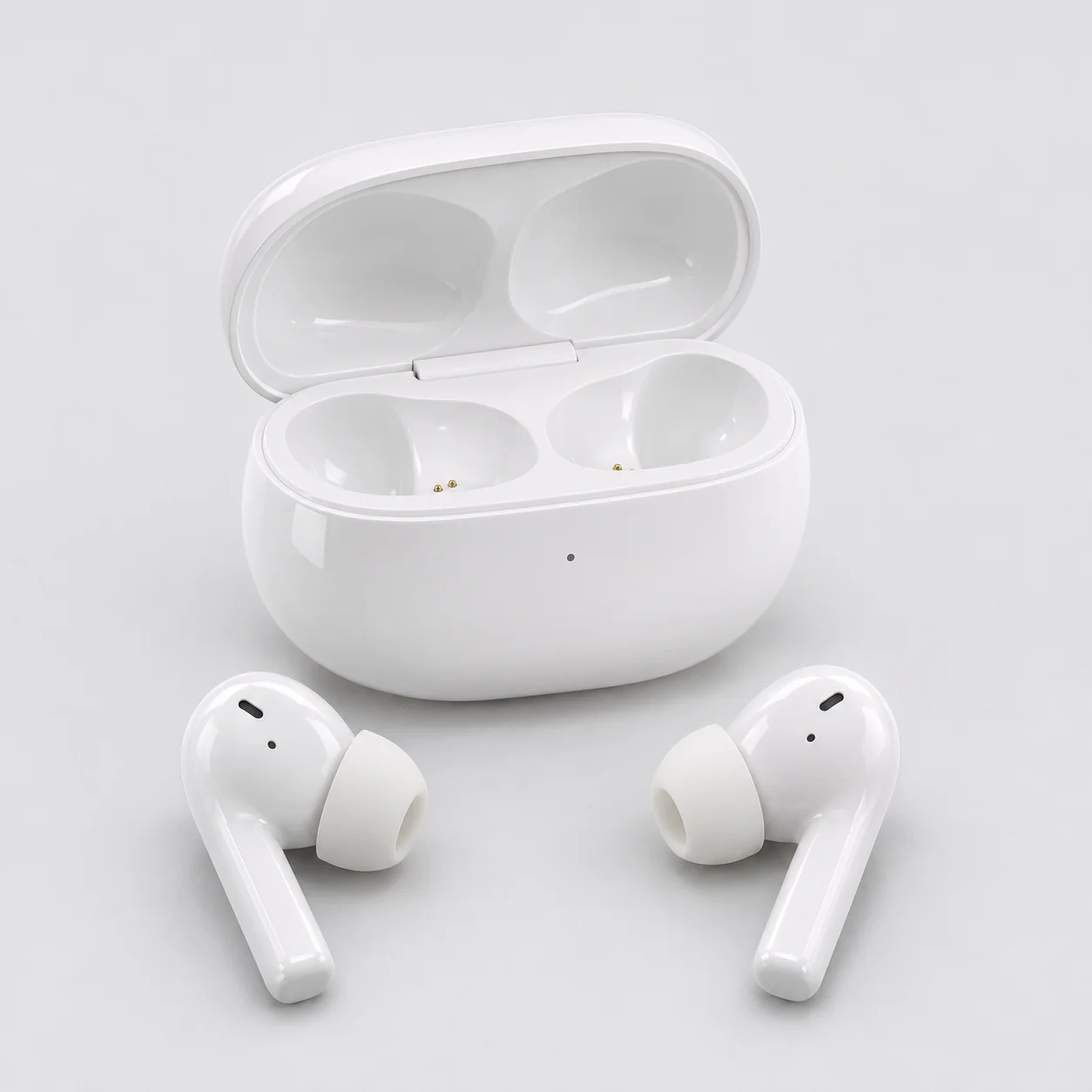
元画像とモデルの結果を比較できます。使用前に商品の細部をご確認ください。
Amazon AI 出品画像スタジオ
商品写真を1枚アップロードし、画像で伝えたいことを選んで、確認済みの事実を入力します。画像はモデルが生成し、画像上の文字はImage25がコードで正確な書き出しサイズに配置します。生成後でも、本文・見出し・アクセントカラーは追加料金なしで編集できます。複数の特徴を並べるコールアウト、使用シーンで見せるベネフィット、見える部分のアップ、一つの機能の控えめな図解という4つの用途に、このページ一つで対応します。
特徴画像を作る各作例には、入力した商品写真と生成された画像、使用したテンプレートと確認済みの事実を示しています。
特徴コールアウト · GPT ImageBefore · 特徴コールアウトステップ1
最大4つの事実を並べるなら「特徴コールアウト」、一つのベネフィットを動作・アップ・図解で見せるなら単一ベネフィットのタイプを選びます。
ステップ2
鮮明な商品写真をアップロードし、確認済みの特徴を1行に1つ、または画像で見せるベネフィットを一つ入力します。1:1や4:5などの比率を選びます。
ステップ3
ボタンに表示されたクレジットで画像を1枚生成します。商品の細部を確認し、必要ならテキストを直してPNGをダウンロードします。
01
購入者に根拠を示せる特徴だけを書きましょう。自分で測った寸法、仕入れ先の資料にある素材、実際に試した機能などです。このツールが仕様・認証・バッテリー持続時間・保証を勝手に追加することはありません。「軽量」「人間工学」などのテンプレート名は演出の方向性であり、あなたの商品についての主張ではありません。正確か分からない特徴は、確認できるまで画像に入れないでください。
02
特徴コールアウトは、短い文を2〜4行にすると効果的です。1行は最大80文字まで入りますが、スマートフォンの小さなサムネイルで読めるのは短い行です。読みやすいサイズでレイアウトに収まらない場合、ツールは文字を切り捨てたり極端に小さくしたりせず、短くするよう案内します。最も大切なベネフィットは一番上に表示されるので、最初の行に書きましょう。
03
使用シーン、ディテールのアップ、機能のビジュアルは、それぞれ一つの内容に絞ります。コールアウトからこれらのタイプに切り替えても入力した行は残り、どれを画像で見せるかを選べます。ポケットに入る充電ケース、キーボードのカーブ、振動機能などは、それぞれ一枚で明確に伝わります。関係のない4つの主張を一つの動作シーンに詰め込むと、どれも伝わりにくくなります。
04
画像モデルが保てるのは、写真に写っているものだけです。商品全体が収まった、ピントが合い均一に照らされた写真を使いましょう。アップを作るなら、その部分がはっきり写った写真をアップロードしてください。見えない構造、内部の部品、写っていない底面をモデルが知ることはできません。選択中のモデルが複数の参考画像に対応していれば、「詳細設定」から別アングルを追加できます。
05
コールアウトのレイアウトでは、特定の部品へ矢印を引くのではなく、番号付きの特徴カードを商品の横や周りに配置します。正確な指し示しには各部品の確実な位置特定が必要で、プロンプトだけでは保証できないため、このツールはできるふりをしません。ボトル全体の横に「漏れにくいふた」と書いたカードを置くのは正直ですが、底に向かう矢印はそうではありません。
06
生成画像では、ボタンの形、印字、比率などの細部が変わることがあります。結果を実物と比べ、プレビューの文字をスマートフォンのサイズで確認し、販売するマーケットプレイスの最新の要件に合っているか確かめてください。プレビューはダウンロードされるファイルそのものなので、確認した内容がそのまま書き出されます。
07
正方形の1:1は多くのマーケットプレイスの画像ギャラリーに合い、4:5と9:16はスマートフォンの画面を大きく使え、16:9は横長の配置に向いています。比率ごとに専用の固定レイアウトがあり、正方形を引き伸ばすのではなく、文字の余白と最小サイズが保たれるよう設計しています。比率はモデルが作る画像の形を決めるため、生成前に選んでください。生成後に切り替えると、結果は以前の設定で作ったものとして表示されます。
短いテキストと分かりやすい画像で商品を説明する出品画像です。商品の横に特徴を並べたもの、細部のアップ、使用中のベネフィットを見せるシーンなどがあります。このツールは、あなたの写真と確認済みの事実から、1回のリクエストで1枚作成します。
いいえ。モデルが生成するのは画像だけです。見出しと特徴の文は、余白・改行・文字サイズを固定したうえでコードが重ねて描画します。そのため、誤字の修正やアクセントカラーの変更に再生成は必要ありません。
生成前に、選択中のモデルと参考画像に応じた正確なクレジットがボタンに表示されます。1回のリクエストで作るのは1枚です。テキスト、アクセントカラー、作例、テンプレートを変えてもクレジットはかかりません。
レイアウトが用意されている範囲で、正方形の1:1(2000 × 2000 px)、4:5、9:16、16:9に対応しています。中央コールアウトは左右の列に横幅が必要なため、1:1と16:9のみです。
いいえ。確認済みの特徴はご自身で入力してください。このツールが仕様や性能の主張を作り出したり、「丈夫」のような言葉をより強い約束に書き換えたりすることはありません。
入力したとおりに印字されます。英語・日本語・中国語は一般的な端末のフォントで確認済みです。お使いの端末にフォントがない文字がある場合は、ダウンロード前に警告が表示されます。
プロンプトでは形・色・印字・比率の維持を指示しますが、生成画像では細部が変わることがあります。公開前に必ず実物と比べてください。このページはマーケットプレイスの審査通過を保証するものではありません。
本文・見出し・サブタイトル・アクセントカラーは、追加料金なしで既存の画像にすぐ反映されます。タイプ、テンプレート、比率、レイアウト、商品写真など画像そのものを変える設定を変更すると、もう一度生成するまで現在の結果は「以前の設定で生成」と表示されます。
はい。コールアウト画像や、テキストをオンにしたデモ画像の生成後に「テキストなしでダウンロード」を使うと、生成された画像だけを取得できます。無料アカウントの透かしを含め、既存のダウンロード権限は両方のファイルに適用されます。
商品写真をアップロードし、確認済みの事実を入力して、特徴画像を1枚生成しましょう。