01
1回1枚、価格はボタンに表示
スタジオが有料のジョブをまとめて事前選択することはありません。生成ボタンには、選択中のモデルと参考画像に応じた正確なクレジットが表示され、1回のリクエストで作るのは1枚です。作例の閲覧、テンプレートや比率の切り替え、テキストの編集は無料です。生成に失敗した場合は既存の返還ポリシーが適用され、各リクエストに固有の識別子があるため、ダブルクリックで有料ジョブが二重に作られることもありません。
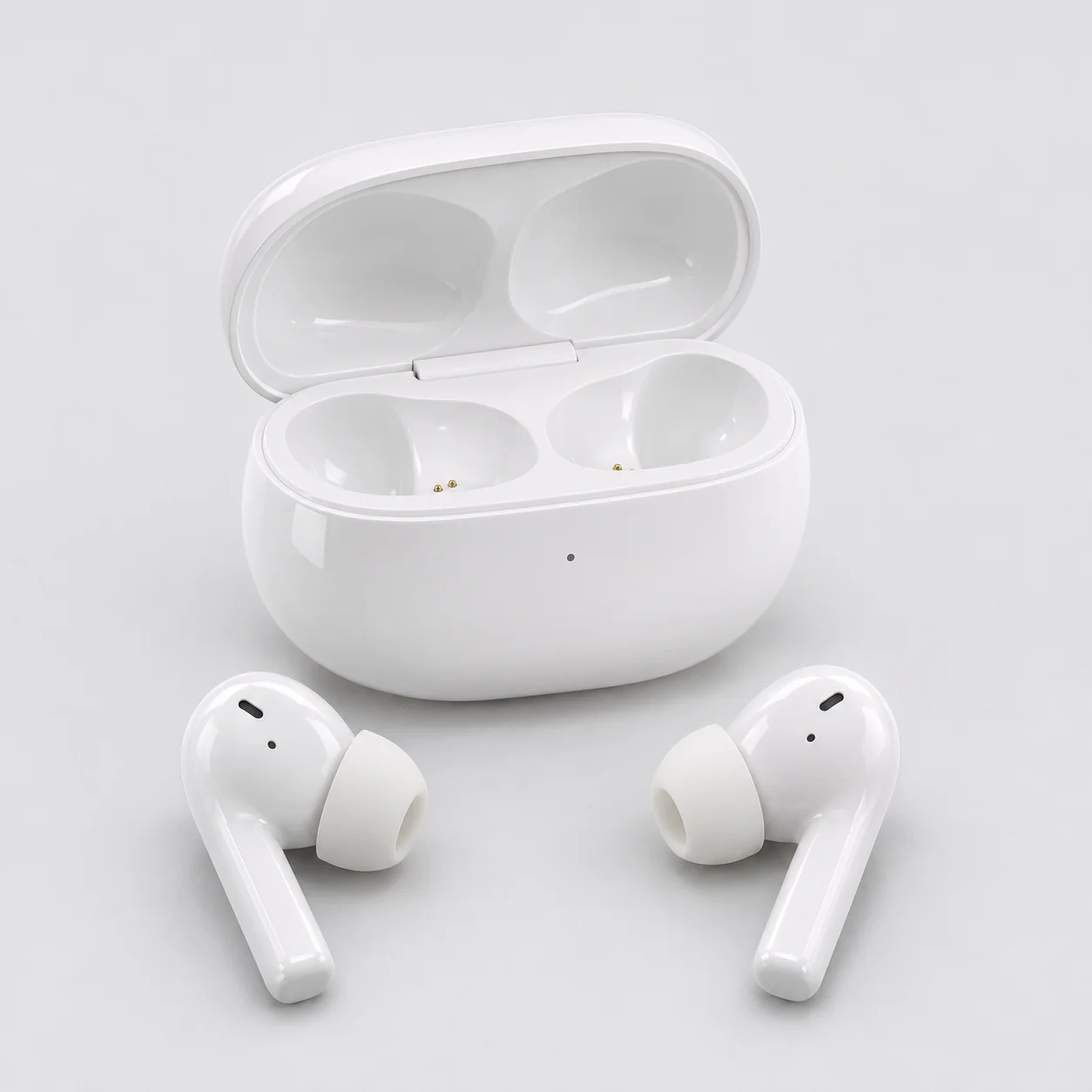
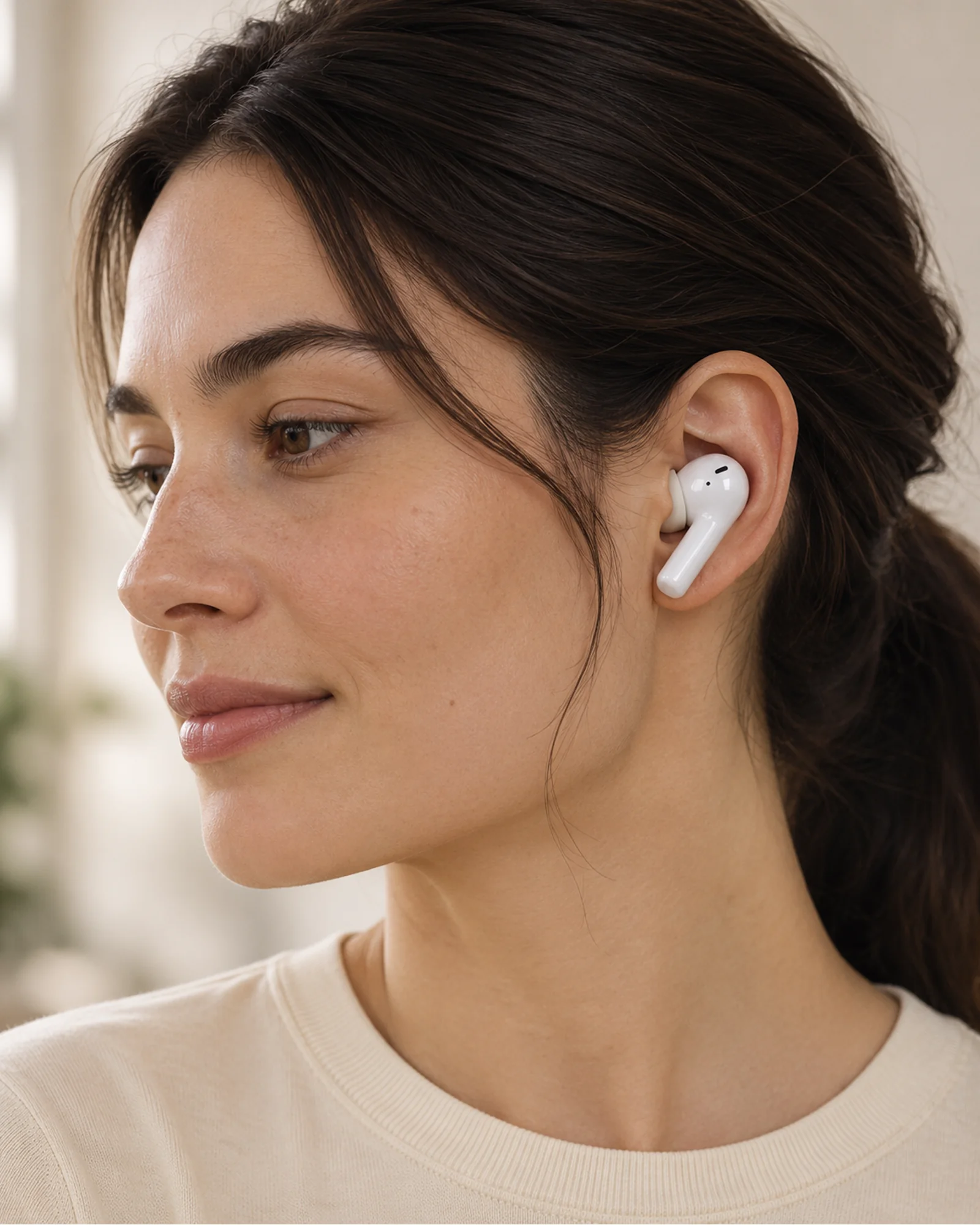
ツールごとに答える購入者の疑問が違います。商品の働きを説明したいなら、特徴画像から始めましょう。
テンプレート名は、その画像が購入者に何を伝えるかを表しています。開いても選択されるだけで、写真をアップロードして生成ボタンを押すまで何も生成されません。
ステップ1
画像で伝えたい内容(特徴、空間、動作、A+のレイアウト)に合うツールかテンプレートを選びます。
ステップ2
鮮明な商品写真をアップロードし、確認済みの事実だけを入力します。作例の主張が入力欄に入ることはありません。
ステップ3
1回のリクエストで、表示されたクレジットで1枚作成します。商品の細部を確認し、必要ならテキストを直してダウンロードします。
01
スタジオが有料のジョブをまとめて事前選択することはありません。生成ボタンには、選択中のモデルと参考画像に応じた正確なクレジットが表示され、1回のリクエストで作るのは1枚です。作例の閲覧、テンプレートや比率の切り替え、テキストの編集は無料です。生成に失敗した場合は既存の返還ポリシーが適用され、各リクエストに固有の識別子があるため、ダブルクリックで有料ジョブが二重に作られることもありません。
02
画像モデルは光やシーン、人物の表現が得意ですが、正確な文字は苦手です。そこで画像はモデルが作り、見出しや特徴の文はImage25が余白・改行・最小文字サイズを固定して、正確な書き出しサイズで印字します。生成後でも誤字やアクセントカラーを直せ、確認したプレビューがそのままダウンロードされます。
03
スタジオが商品カテゴリーから仕様・認証・バッテリー持続時間・素材・保証を補うことはありません。「軽量」「人間工学」などのテンプレート名は演出の方向性であり、あなたの商品の確認済みの特性ではありません。数値・単位・ブランド名・句読点は、入力した言語のまま、入力したとおりに印字されます。
04
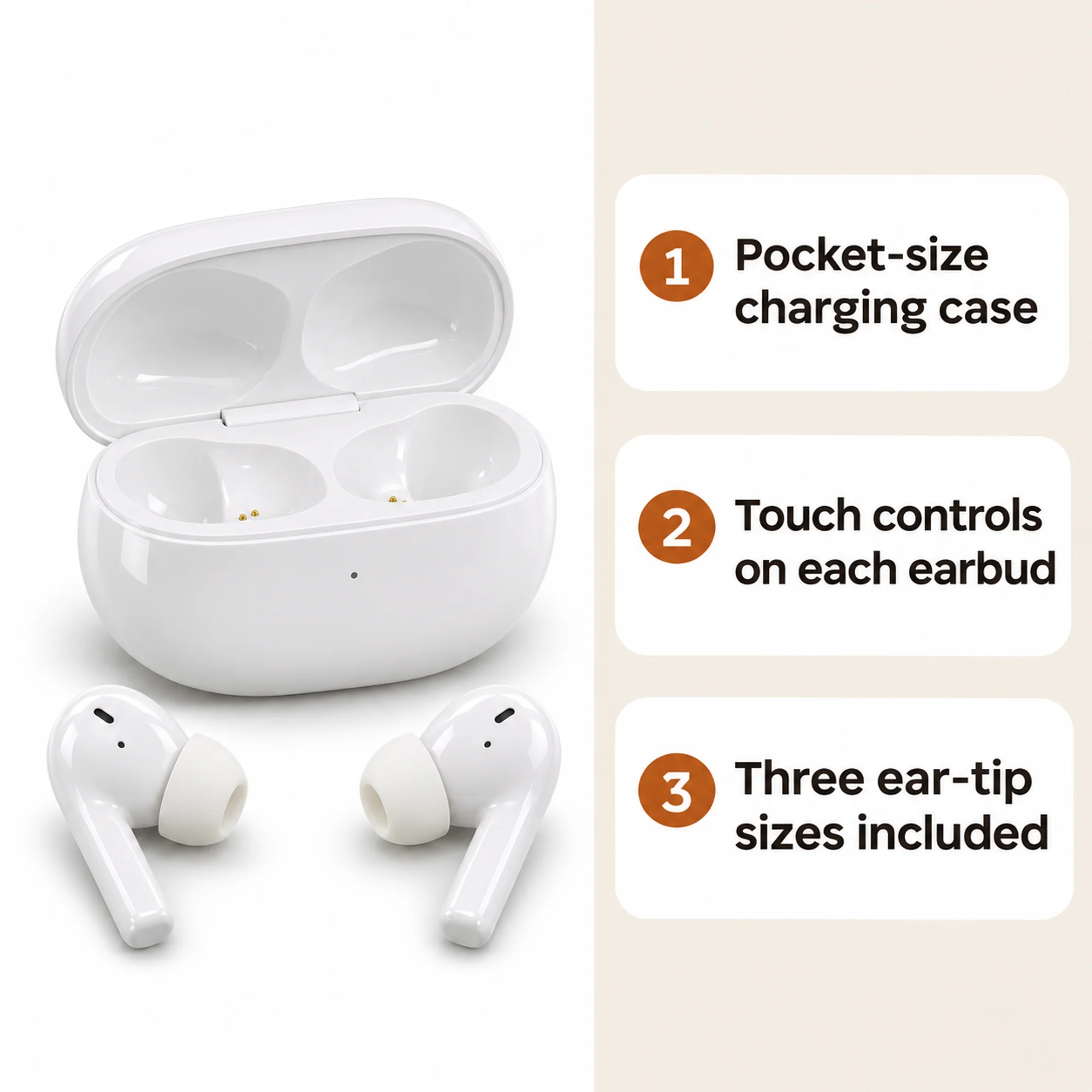
ふた・ボタン・端子などへ正確に矢印を引くには、各部品の確実な位置特定が必要で、プロンプトだけでは保証できません。そのため特徴コールアウトでは、商品全体の横や周りに番号付きのカードを配置します。矢印を張り巡らせるほど派手ではありませんが、違う部品にラベルを付けることはありません。
05
生成モデルでは、ボタンの形、印字、比率、個数などの細部が変わることがあります。公開前にすべての結果を実物と比べ、販売するマーケットプレイスとカテゴリーの最新の画像ルールを確認してください。スタジオはファイルを書き出すだけで、セラーアカウントへの接続や審査通過の約束はしません。
06
アップロードした画像と生成結果はあなたのアカウント内に保存され、公開ギャラリーに追加されることはありません。分析で記録するのは使用したツール・テンプレート・比率だけで、商品の説明や画像は記録しません。記事内のテンプレートリンクは選択肢を事前に設定するだけで、非公開の画像アドレスを含んだり有料ジョブを始めたりしません。
07
スタジオの作例はすべて、入力した商品写真と、GPT ImageまたはNano Bananaの結果を、使用したテンプレートと確認済みの事実とともに示しています。作例カードが変えるのは選択中のタイプやテンプレートだけで、作例の商品のブランド・主張・文章が入力欄にコピーされることはありません。確認済みの作例がまだない場合は、借り物の画像ではなく、明示したレイアウトのプレビューを表示します。
08
レイヤー、マスク、自由なキャンバス、プロジェクトフォルダーなど、覚えることはありません。各ツールが求めるのは商品写真、タイプかテンプレート、確認済みの事実をいくつかと比率だけで、あまり使わない設定は「詳細設定」にまとめています。細かな手作業のデザインが必要なら、画像を書き出していつもの編集ソフトで続けてください。
商品の働きを説明したいなら特徴画像から始めましょう。使う場所を見せるならライフスタイル画像、持ち方や着け方を見せるなら使用シーン、横長バナーやコラージュならA+画像メーカーです。
いいえ。1回のリクエストで作るのは1枚なので、何に支払うかが常に分かり、結果を1枚ずつ確認できます。必要な枚数を1枚ずつ作成できます。
いいえ。写真をアップロードし、タイプかテンプレートを選んで、確認済みの事実をいくつか入力するだけです。生成の指示とテキストのレイアウトはスタジオが行います。
Image25の利用規約とマーケットプレイスのルールの範囲で、出品用にダウンロードして使えます。公開前にすべての画像の正確さを確認してください。スタジオは審査通過や売上の成果を保証しません。
画像の生成にはクレジットを使い、確定前にボタンに正確な金額が表示されます。手持ちの画像からA+コラージュを作る処理はブラウザ上で行うため、クレジットは使いません。
入力したとおりに印字されます。英語・日本語・中国語は確認済みです。お使いの端末にフォントがない文字がある場合は、空の四角を印字するのではなく、ダウンロード前に警告します。
あるツールで画像をダウンロードし、別のツールでアップロードしてください。たとえばライフスタイル画像や使用シーン画像を、A+コラージュのマスに使えます。スタジオがプロジェクトを作ったり、ツール間でファイルを自動で移したりすることはありません。
「検証中」と表示されたテンプレートは、さまざまな実際の商品でまだテスト中です。使用はできますが、結果は特に注意して確認してください。スタジオの正式公開後は、検証中のテンプレートは公開リストに表示されません。
適切なツールが、タイプとテンプレートを選択した状態で開きます。何かをアップロードしたり、画像を生成したり、クレジットを使ったりすることはありません。テンプレートが別のツール用の場合は、誤った処理を実行せず、その旨を表示してそのツールへのリンクを案内します。生成前に、ご自身の商品写真と事実を入力してください。
商品写真をアップロードし、確認済みの事実を入力して、画像を1枚生成しましょう。テキストは無料で編集でき、商品の細部を確認したら、プレビューしたとおりのファイルをダウンロードできます。