01
実際の使い方に合うシーンを選ぶ
購入者が実際に使ったり置いたりする場所を選びましょう。キーボードならデスク、ハンディファンなら日差しのあるテラス、ゲームコントローラーならリビングが合います。商品に合わないシーンは購入者を混乱させ、出品の信頼性を下げることがあります。合うシーンがない場合は、「詳細設定」の補足メモに簡潔に場所を書いてください。
用途に合った空間で商品を見せます。シーンを選び、写真をアップロードして1枚生成しましょう。
15クレジット · Fast · Medium
ログインすると生成できます。
GPT Image、Nano Banana、Seedreamから選べます。登録特典クレジットはGPT Image Fastの対象画質で利用でき、その他のモデルには有料プランまたはクレジットパックが必要です。 プランを見る
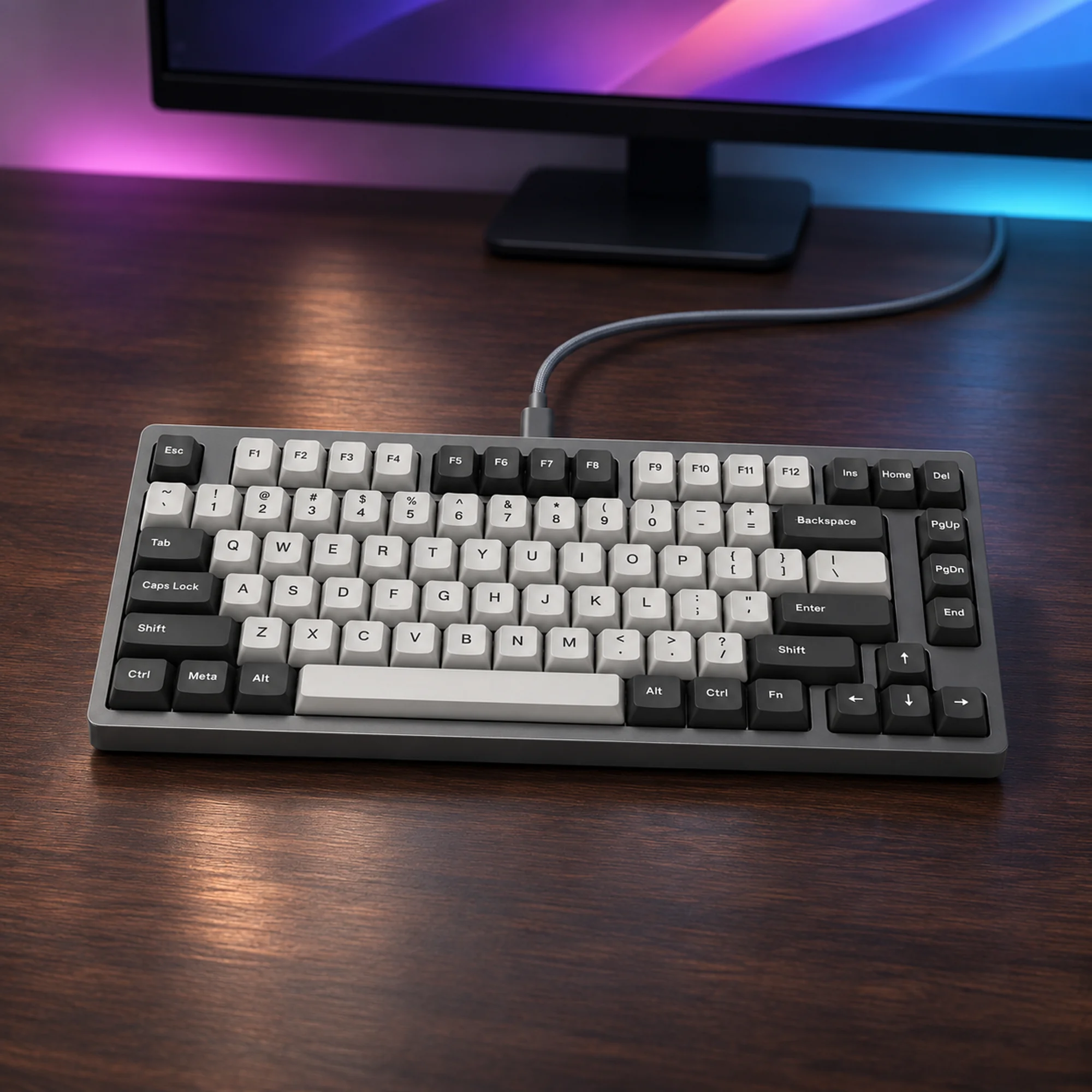
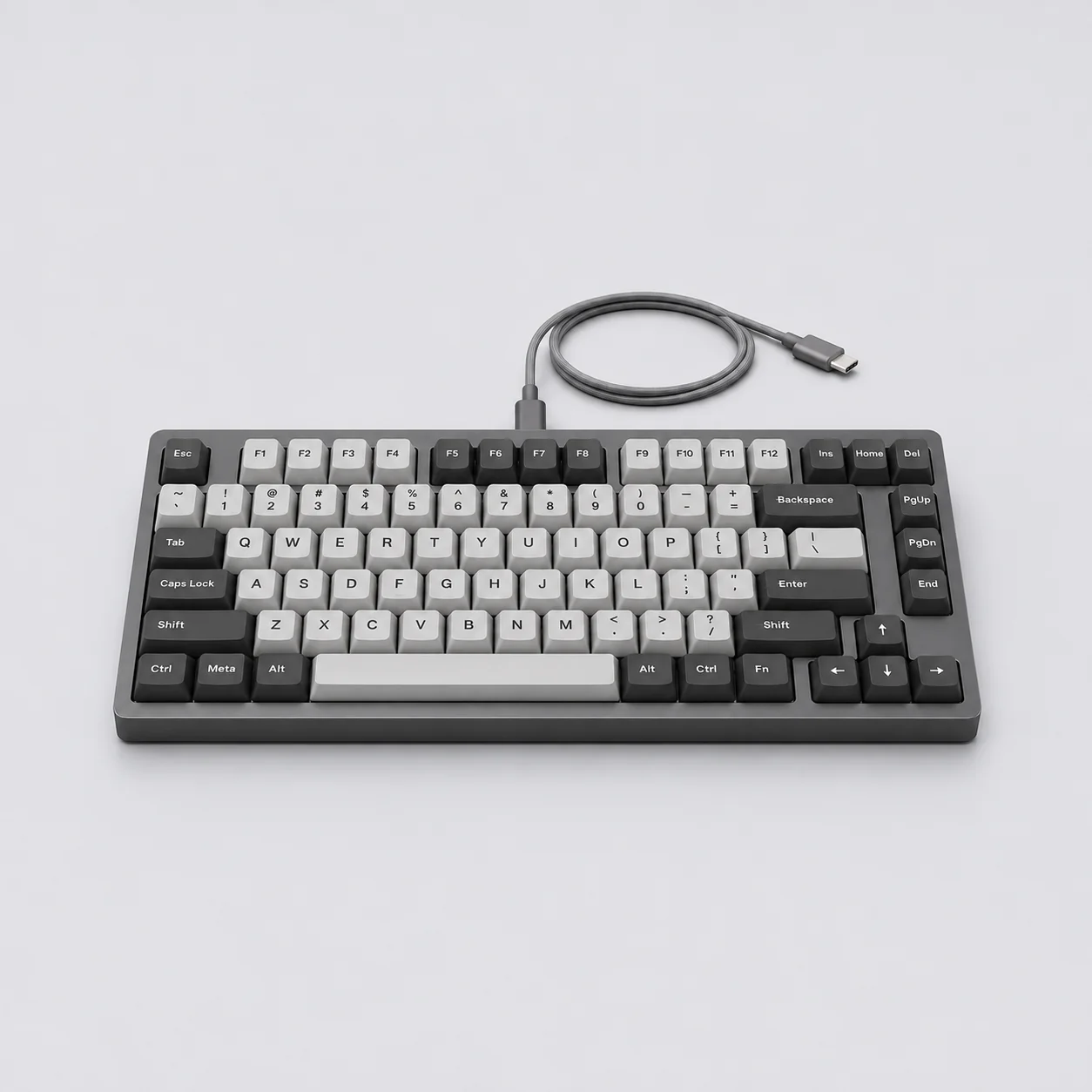
元画像とモデルの結果を比較できます。使用前に商品の細部をご確認ください。
Amazon AI 出品画像スタジオ
ライフスタイル画像が購入者に答えるのは「この商品はどこで使うのか」という問いです。鮮明な商品写真をアップロードし、ゲーミングデスク、リビング、屋外のテーブルなどのシーンを選びましょう。モデルはあなたの写真を見た目の基準にして、商品を主役のまま空間に配置します。ここでのライフスタイル画像は人物のいない静物写真です。商品を持つ・着ける人物が必要な場合は、使用シーン画像ツールをお使いください。
商品シーンを作る各作例には、入力した商品写真と、記載のテンプレートでImage25が作成したシーンを示しています。
ゲーミングデスク · GPT ImageBefore · ゲーミングデスク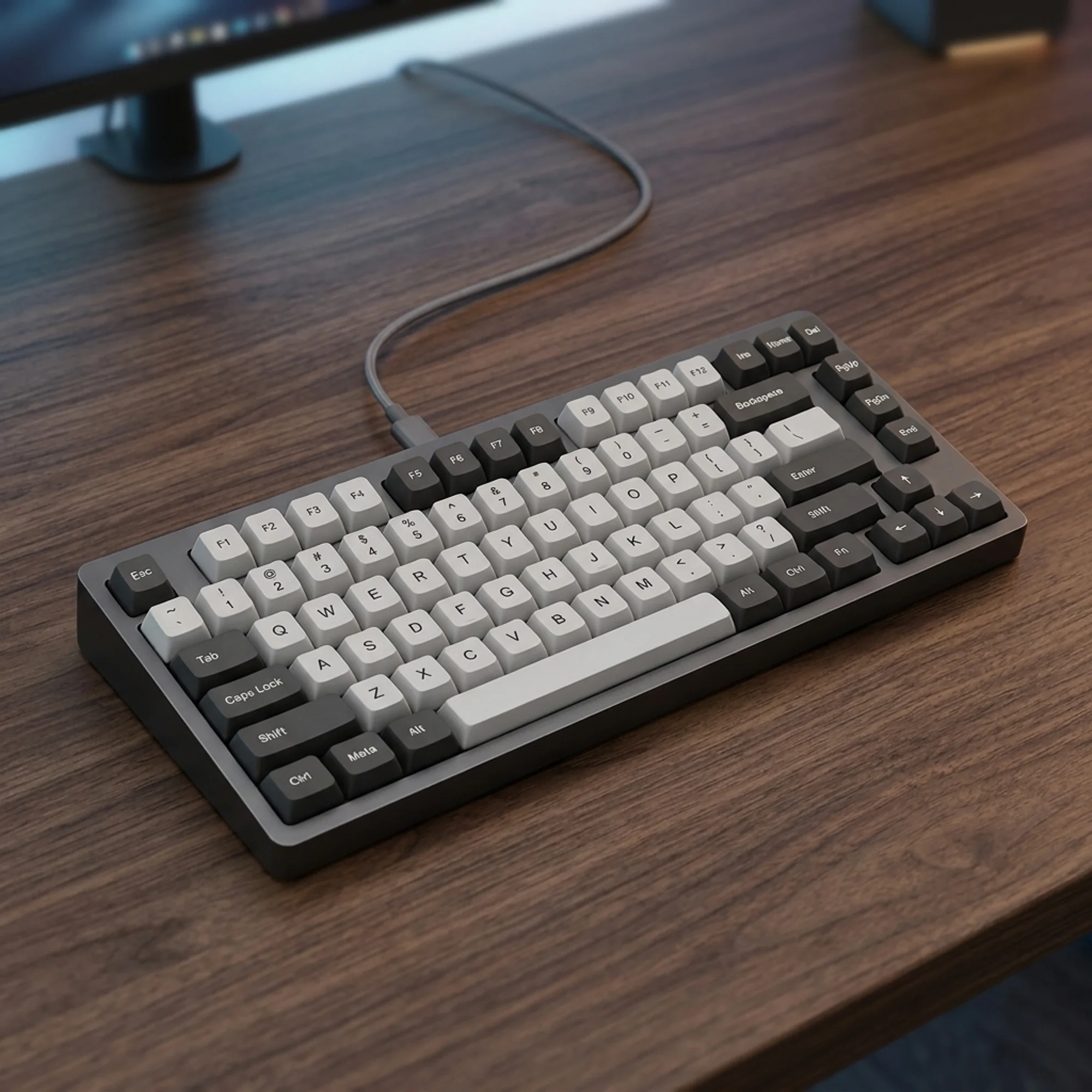 ゲーミングデスク · Nano BananaBefore · ゲーミングデスク
ステップ1
商品全体が写り、ピントが合って均一に照らされた写真を使います。無地の背景なら、余計なものなしで形が伝わります。
ステップ2
購入者の使い方に合うシーンを選びます。メイン画像群なら1:1、モバイル向けなら4:5や9:16、横長のレイアウトなら16:9を選びます。
ステップ3
ボタンに表示されたクレジットで1枚生成します。写真と商品を比べてから、正確な書き出しサイズのPNGをダウンロードします。
01
購入者が実際に使ったり置いたりする場所を選びましょう。キーボードならデスク、ハンディファンなら日差しのあるテラス、ゲームコントローラーならリビングが合います。商品に合わないシーンは購入者を混乱させ、出品の信頼性を下げることがあります。合うシーンがない場合は、「詳細設定」の補足メモに簡潔に場所を書いてください。
02
どのシーンでも、背景は商品よりやわらかく控えめに描くようモデルに指示しています。にぎやかな小物、強い色、多すぎる物は、特に小さなサムネイルで注目を奪い合います。画面がごちゃついて見えたら、再生成するか落ち着いたシーンを選びましょう。ビジュアルスタイルは光と雰囲気を変えるだけで、商品の実際の色は変えません。
03
モデルは写真に写っている形・色・素材・ボタン・ケーブル・印字を再現します。ぼやけた写真や暗い写真では手がかりが減ります。選択中のモデルが複数の参考画像に対応していれば、「詳細設定」で同じ商品の別アングルを追加できます。スタイル参考画像は構図と雰囲気にだけ影響し、その商品やブランドがあなたの商品に適用されることはありません。
04
ライフスタイル画像には、標準ではマーケティング用の文字は入りません。別のツールで文字を加える予定なら、「詳細設定」で画面のどちら側を空けておくか選べます。これはモデルへの依頼であり保証ではないので、結果を確認してください。画像上に文字が必要な場合は、特徴画像ツールなら正確な位置にコードで配置できます。
05
家具に対する商品の大きさ、画面内の個数、商品が置かれた面との影をよく見てください。生成シーンで最も間違いやすいのはこうした細部です。再生成すると元の写真から新しい候補が作られるので、大きさや配置の問題は2回目で直ることもよくあります。
06
正方形の画像を表示する出品ギャラリーには1:1、主にスマートフォンで見られる画像には4:5や9:16、横長のバナーやストアのセクションには16:9を選びます。比率はモデルが作る画像の形を決めるので、生成前に選んでください。後から変更すると現在の画像は以前の設定で作ったものとして表示され、次の生成では古い画像を引き伸ばしたりトリミングしたりせず、新しい形で新しいシーンを作ります。
07
サブ画像の雰囲気がそろっていると、出品はより信頼できる印象になります。同じビジュアルスタイルと似た光で各シーンを1枚ずつ生成し、公開前に並べて見比べましょう。1回のリクエストで作るのは必ず1枚なので、使わないかもしれないセットにまとめて支払うのではなく、クレジットをかける価値のあるシーンを自分で選べます。
08
承認した画像をダウンロードし、元の商品写真と一緒に保管しましょう。後で購入者からの質問やマーケットプレイスの確認があっても、どの商品写真からシーンを作ったかを示せます。生成結果はImage25の履歴にも残り、あなたのアカウント内で非公開に保たれ、公開ギャラリーに追加されることはありません。
無地の背景ではなく、実際の生活空間で商品を見せるサブ画像です。購入者が商品の使い道を想像しやすくなります。メイン画像には各マーケットプレイスの規定があるため、シーン画像を1枚目に使う前に確認してください。
いいえ。ここでのライフスタイルシーンは人物のいない静物写真です。商品を持つ・着ける・操作する人物が必要な場合は、使用シーン画像ツールをお使いください。
生成ボタンに、選択中のモデルと参考画像に応じた正確なクレジットが表示されます。1回のリクエストで作るのは1枚です。シーン、比率、作例を切り替えてもクレジットはかかりません。
ライフスタイル画像は文字なしで書き出します。後から編集できる見出しや特徴の文を入れたい場合は、特徴画像ツールか、A+画像メーカーのバナーモードをお使いください。
いいえ。スタイルが調整するのは光と雰囲気です。プロンプトで実際の商品色を保つよう指示していますが、公開前には必ず実物と比べてください。
選んだ比率どおりのサイズです。1:1は2000 × 2000 px、4:5は1600 × 2000 px、9:16は1125 × 2000 px、16:9は2000 × 1125 pxです。大きく書き出しても、写真としての情報量は増えません。
ある程度は可能です。最も近いシーンを選び、テーブルの素材や時間帯など変えたい点を「詳細設定」の補足メモに書いてください。メモは空間の指示として使われますが、商品を変えないためのルールより優先されることはありません。
はい。アップロードした画像と生成結果はあなたのアカウント内に保存されます。公開ギャラリーには表示されず、分析で記録するのは使用したツール・テンプレート・比率だけで、画像や説明は記録しません。
多くのマーケットプレイスでは、出品の1枚目に無地の背景が求められます。カテゴリーの規定で認められていない限り、ライフスタイルシーンはサブ画像として使い、公開前に規定を確認してください。
シーンを選び、商品写真をアップロードして、ライフスタイル画像を1枚生成しましょう。